> 文章列表 > win10系统怎么设置虚拟内存大小

win10系统怎么设置虚拟内存大小

win10系统怎么设置虚拟内存大小,下面小编介绍一下。

具体如下:

  1. 1. 右击此电脑图标

    win10系统怎么设置虚拟内存大小

  2. 2.弹出窗口选择“属性”选项

  3. win10系统怎么设置虚拟内存大小

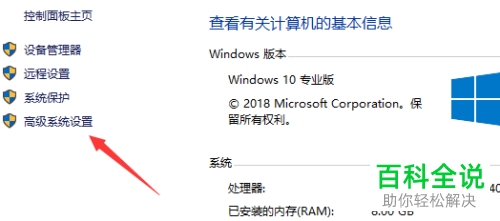
  4. 3.在如图页面,点击左侧的高级系统设置选项

    win10系统怎么设置虚拟内存大小

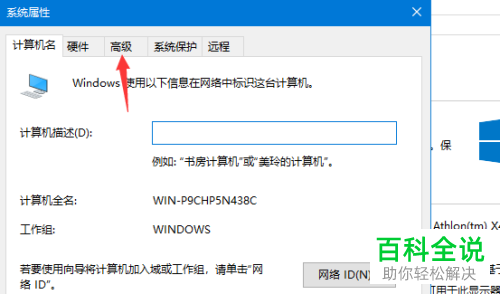
  5. 4.在如图窗口,点击上方的“高级”选项

  6. win10系统怎么设置虚拟内存大小

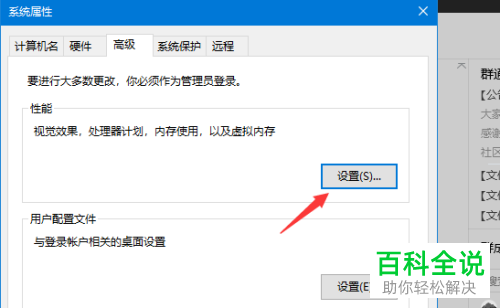
  7. 5.再点击“设置”按钮

  8. win10系统怎么设置虚拟内存大小

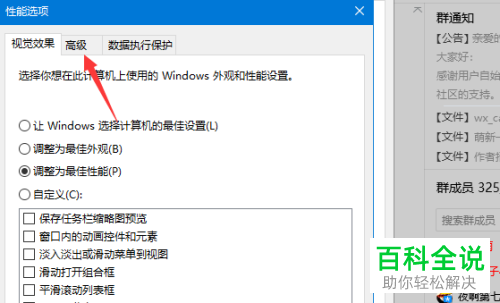
  9. 6.在【性能选项】页面,点击上方的“高级”选项

    win10系统怎么设置虚拟内存大小

  10. 7.再点击箭头指示的“更改”选项

  11. win10系统怎么设置虚拟内存大小

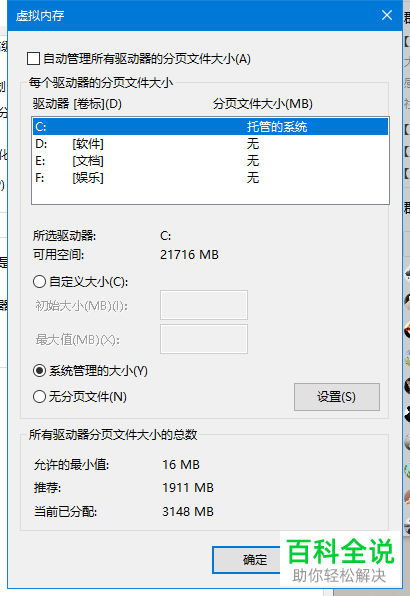
  12. 8.设置好虚拟内存的大小后,点击下方的“确定”即可

  13. win10系统怎么设置虚拟内存大小