
如何在STEAM软件中上传游戏的截图
steam是我们玩游戏时常用的一款软件,给我们的生活带来了极大的便利和乐趣,深受用户欢迎,有的朋友想知道怎么在STEAM软件中上传游戏的截图,小编为大家解答这个问题。
具体如下:
-
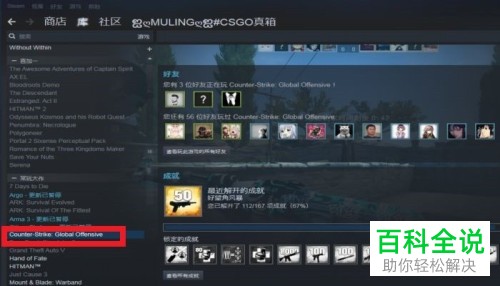
1. 第一步,请大家打开自己的【steam】软件,然后在游戏库存里找到自己想上传截图的游戏,接着选择它。
-
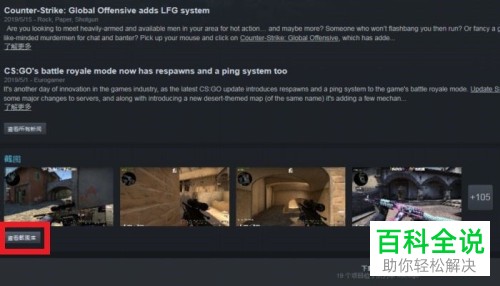
2. 第二步,接下来,请选择【游戏详情】页面中的【查看截图库】按钮。
-
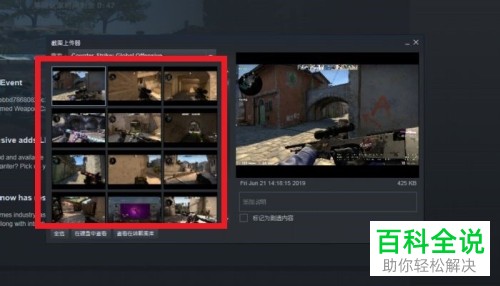
3. 第三步,如图所示,请大家点击选择自己想上传的截图。
-
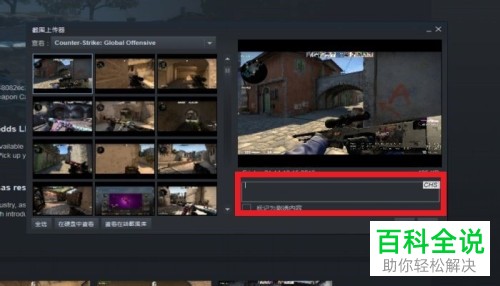
4. 然后,我们可以为这张想要上传的截图添加上一些说明,接着,点击【上传】。
-
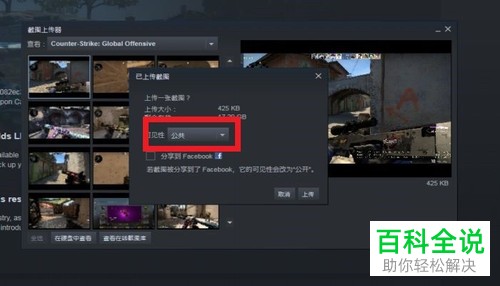
5. 第五步,如图所示,屏幕中出现了如图所示的界面,请大家为上传的截图选择【可见性】,可见性关系到能不能被陌生人或好友看见。
-
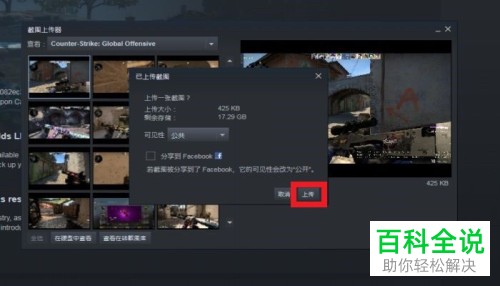
6.第六步,接下来,请选择屏幕右下方的【上传】图标按钮。
-
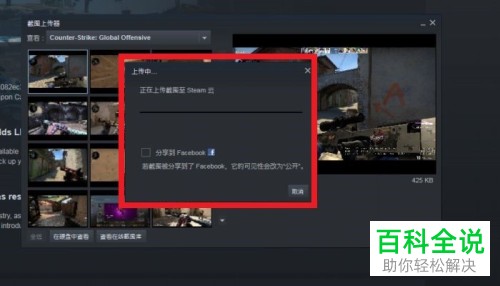
7.最后,完成上述步骤后,系统就在进行上传了,请耐心等待即可,操作完成。
以上就是在STEAM软件中上传游戏的截图的方法。


