我们平时在使用打印机的时候,如果遇到打印不清晰的情况,该怎么维修呢?今天就跟大家介绍一下如何维修打印机打印不清晰的故障的具体操作步骤。
-
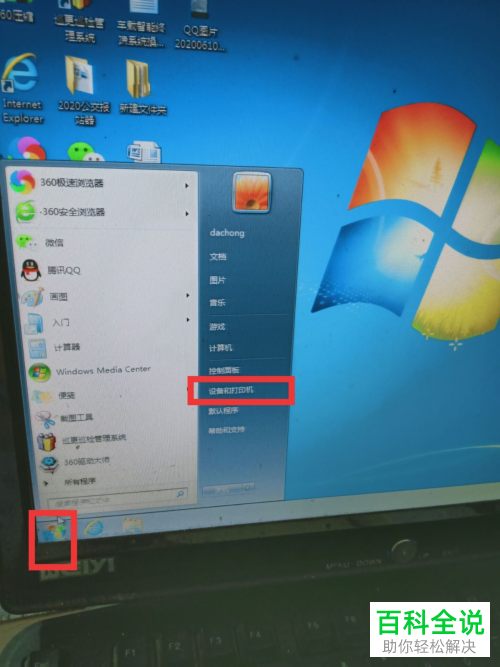
1. 首先打开电脑,点击左下角的开始图标,在打开的菜单中,点击右侧的“设备与打印机”选项。
-
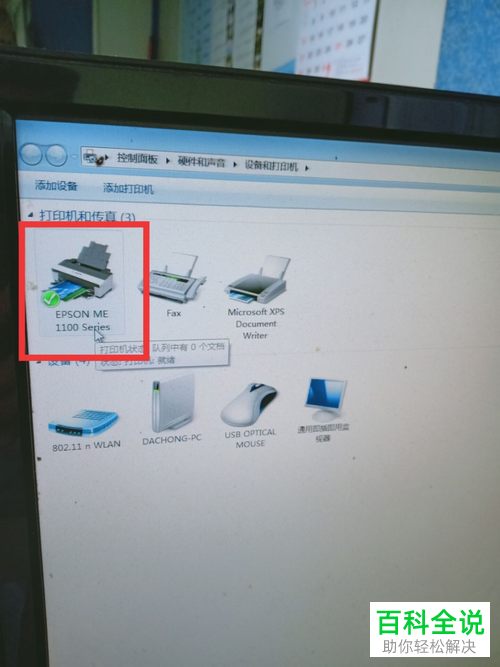
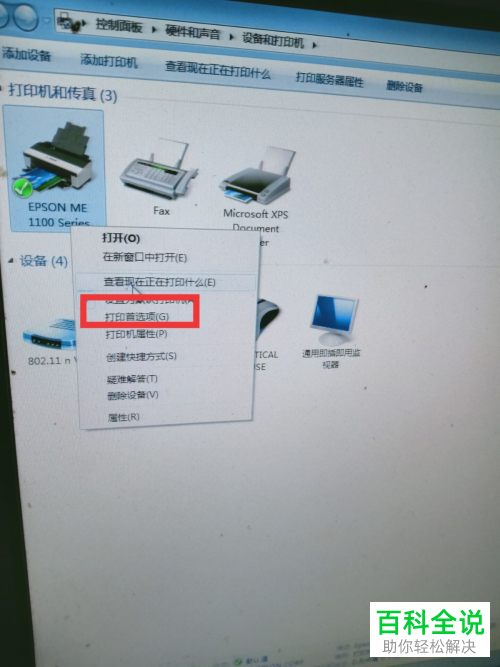
2. 如图,在打开的页面,找到我们正在连接的打印机,右键,在打开的菜单中,选择“打印首选项”。
-
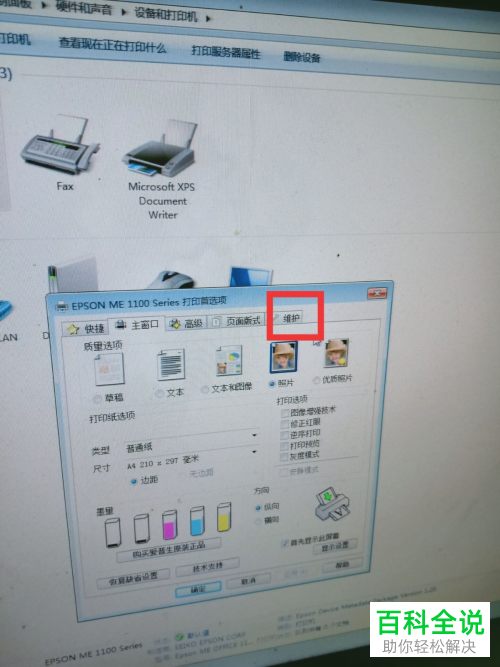
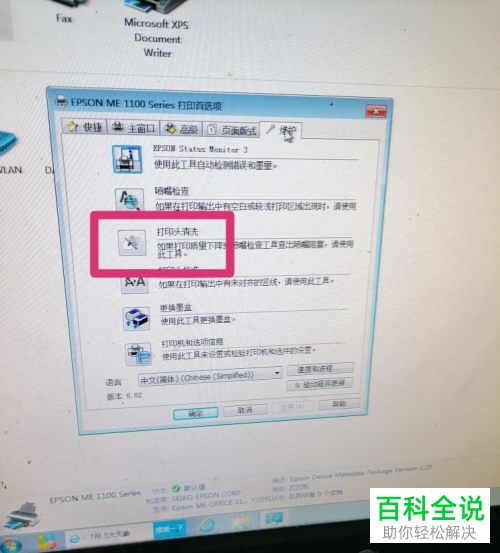
3. 在弹出的窗口中,上方切换到“维护”选项下。
-
4. 在打开的页面,点击打印头清洗项,最后点击底部的确定按钮。这时页面就会弹出清洗打印头的进度条,当显示完毕后,直接点击结束,即可打印清晰了。
-
以上就是如何维修打印机打印不清晰的故障的具体操作步骤。



