
怎么在word文档中设置首行缩进2字符
今天给大家介绍一下怎么在word文档中设置首行缩进2字符的具体操作步骤。
-
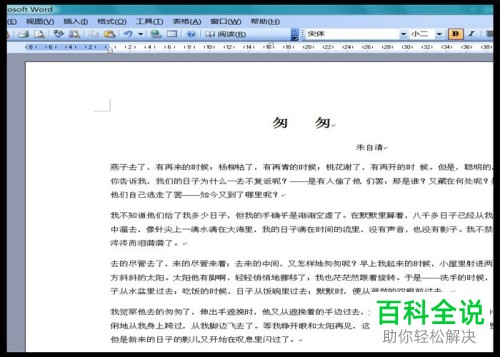
1.打开电脑,小编这里选择新建一个空白Word文档,粘贴进去部分文字以便演示,大家可以直接将想要设置格式的Word文档打开。如图,在默认状态下,段落是没有缩进的。就需要我们自己来设置了。
-
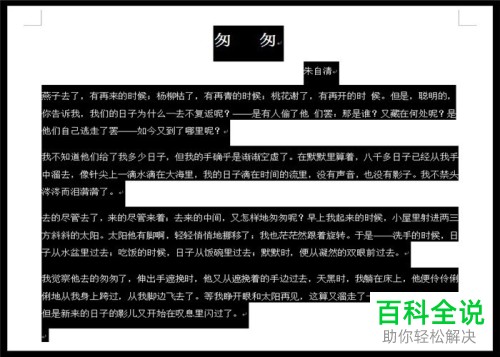
2. 按键盘上的Ctrl和A组合键全选或者鼠标拖动整篇文章进行全选都可以。
-
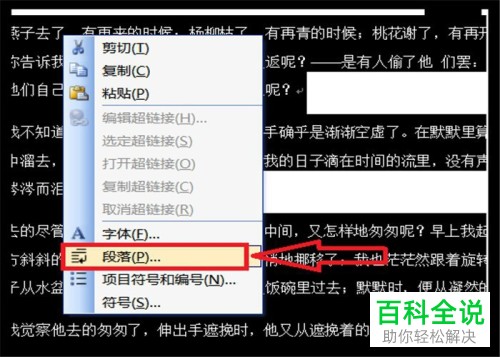
3. 右键,在打开的菜单中,选择【段落】选项。
-
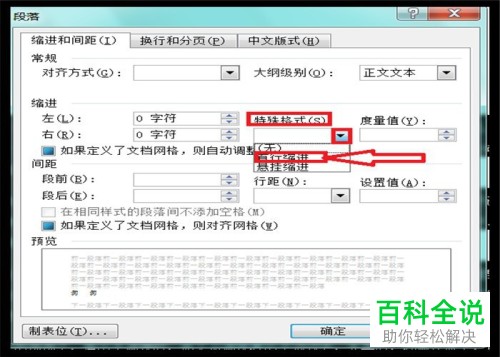
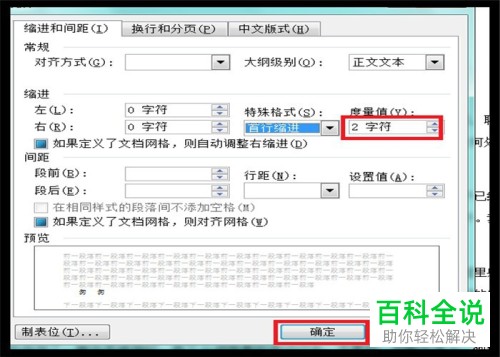
4. 如图,就打开了【段落】的对话框,在窗口如图位置找到【特殊格式】,点击其下方的下拉箭头,找到【首行缩进】点击。
-
5. 然后在右侧的【度量值】会自动显示为【2字符】,最后【确定】。
-
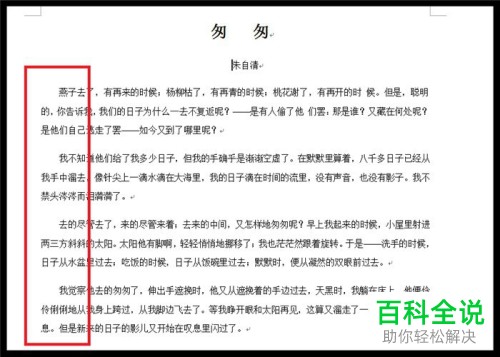
6. 如图整个文章的段落就全部设置为首行缩进2字符了。
-
以上就是怎么在word文档中设置首行缩进2字符的具体操作步骤。


