
电脑浏览器中如何查询wifi是否被蹭网以及防止被蹭网
如果我们使用的wifi速度越来越慢,那就有可能是其他人在蹭我们的wifi,接下来小编就教大家怎样检查wifi是否被蹭和防止wifi被蹭。
具体如下:
1. 首先我们打开电脑进入到桌面,然后找到edge浏览器图标,鼠标双击打开。进入到浏览器之后在地址栏,输入wifi管理器的IP地址,如果不知道可以在路由器的背面找到。


2. 接下来我们就会进入到wifi管理的登录界面,我们输入用户名和密码进行登录。

3.登录之后就会进入到wifi管理的界面,然后我们点击上方的状态选项,接下来点击下方左侧的无线网络状态。然后点击wifi用户列表选项。我们可以在右侧的界面中看到所有使用wifi的客户端列表。
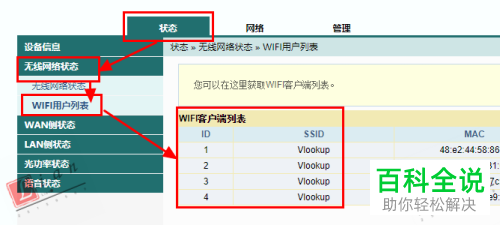
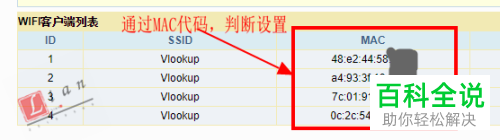
4.然后我们可以查看wifi客户列表中的mac,如果出现了我们不熟悉mac设备,那就说明我们被蹭网了。
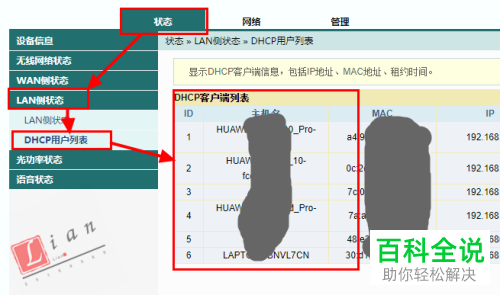
5.如果我们无法通过mac来判断使用wifi的设备,那么我们就点击左侧的LAN侧状态选项。然后点击dhcp用户列表选项。接下来就可以在右侧查看连接的设备数据。
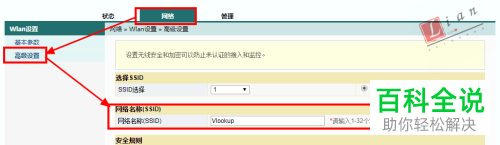
6.如果我们发现了wifi被人蹭网,那么我们可以直接更改wifi的密码,来防止他人蹭网。点击上方的网络选项,然后点击左侧的高级设置选项。接下来我们就可以在右侧找到wpa的口令短语,我们重新输入一个wifi密码,最好使用大小写字母和数字加字符的组合。
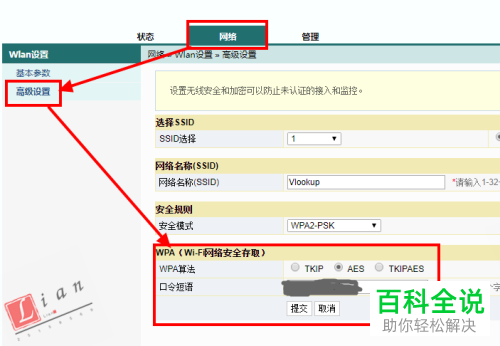
7.如果我们更改密码之后还是依旧有人在蹭网,那么我们就可以直接将网络进行隐藏。点击上方的网络选项,然后点击左侧的高级设置选项。这下来在右侧界面中将网络名称删除,那么我们的wifi名称就不会显示在网络列表中。
以上就是在电脑中查询wifi是否被蹭网以及防止被蹭网的方法


