
win10电脑中的用户账户怎么删除
别人用自己的账号登录了我们的电脑后,想要将用户账户删除,该怎么操作呢?今天就跟大家介绍一下win10电脑中的用户账户怎么删除的具体操作步骤。
-
1. 首先打开电脑,进入桌面,按键盘上的“win r\"组合键,调出运行窗口

-
2. 在打开的窗口中,输入control,点击确定或回车

-
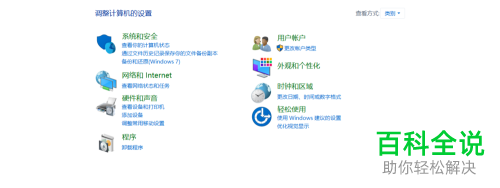
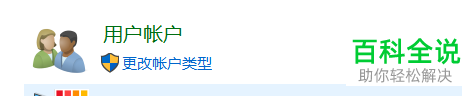
3. 如图,就打开了控制面板页面,找到其中的用户账户选项,点击
-
4. 在打开的页面,找到用户账户下的删除用户帐户选项,点击


-
5. 在打开的页面,找到想要删除的账户,点击,在打开的页面,点击左侧的删除账户选项


-
6. 在弹出的窗口中,可以选择保存文件,但不包括账户的电子邮件和其他设置选项,也可以选择全部删除,进行删除即可。

-
以上就是win10电脑中的用户账户怎么删除的具体操作步骤。


