今天给大家介绍一下我的电脑中的高级系统保护在哪里找到的具体操作步骤。
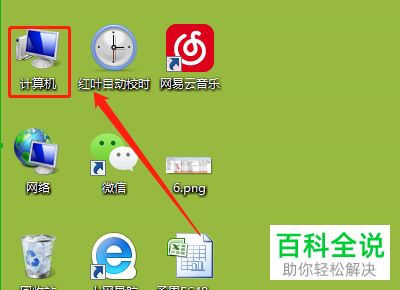
1. 打开电脑,进入桌面,找到“计算机”图标。
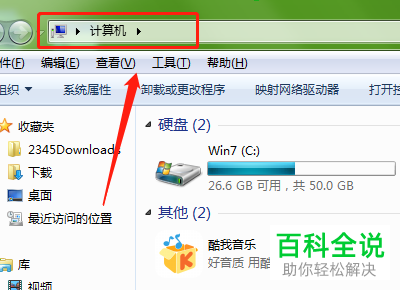
2. 双击计算机,进入计算机页面。
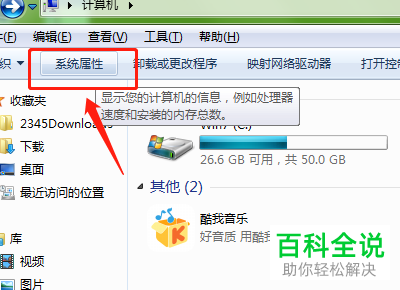
3. 在打开的页面,点击上方的“系统属性”选项。
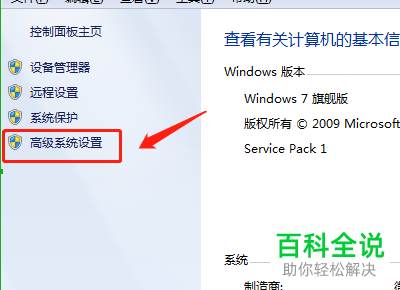
4. 如图,在打开的页面,左侧,点击“高级系统设置”选项。
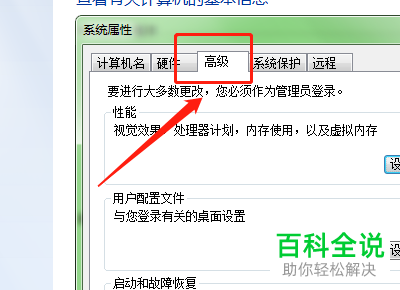
5. 如图,我们就打开了我的电脑中的高级系统保护窗口了,根据自己的需要,进行设置即可。
以上就是我的电脑中的高级系统保护在哪里找到的具体操作步骤。