今天给大家介绍一下WPS表格的单元格中多余的空格怎么批量删除的具体操作步骤。
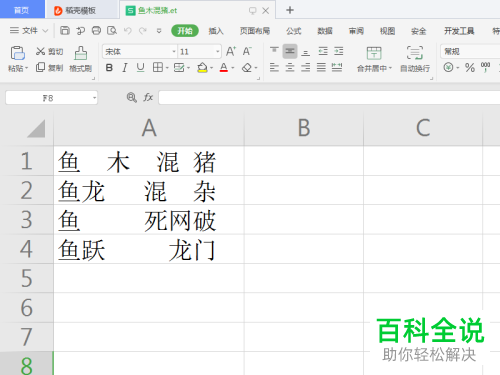
1. 首先打开我们想要删除空格的WPS表格,如图。
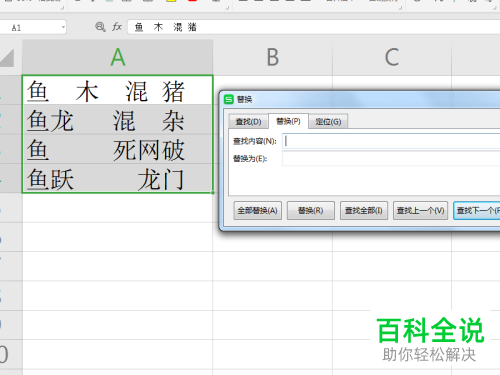
2. 将想要操作的单元格选中,按键盘上的Ctrl H快捷合键,调出查找与替换窗口。
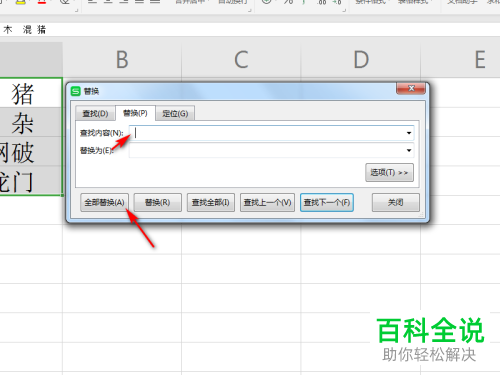
3. 在查找内容栏输入空格,替换为空着不输入,最后点击“全部替换”。
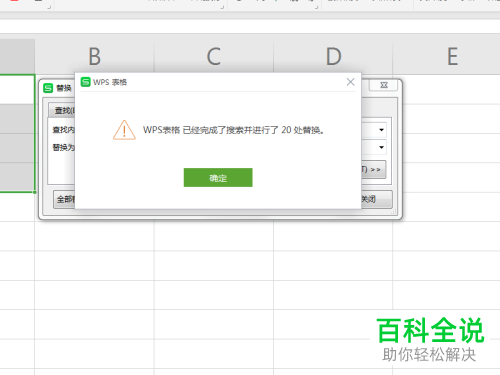
4. 在弹出的窗口中,就会告诉我们进行了多少替换。
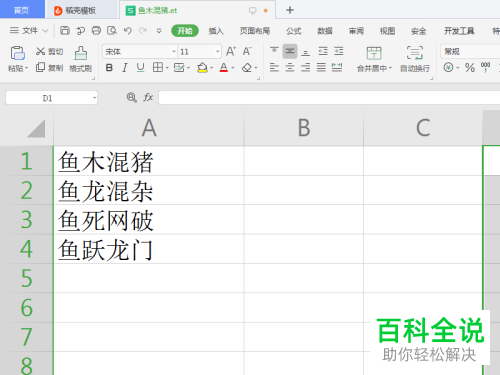
5. 最后的效果如图,空格全部删除了。
以上就是WPS表格的单元格中多余的空格怎么批量删除的具体操作步骤。
 以上就是WPS表格的单元格中多余的空格怎么批量删除的具体操作步骤。


