电脑是现在最常用的办公工具之一,它会主动记录系统相关事件,接下来小编就给大家介绍一下怎么查看电脑安全事件详细信息。
具体如下:
-
1. 首先第一步根据下图所示,点击左下角【开始菜单】图标。

-
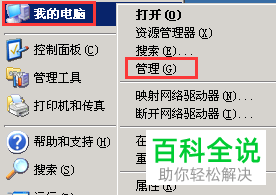
2. 第二步在弹出的窗口中,鼠标右键单击【我的电脑】,根据下图所示,点击【管理】选项。
-
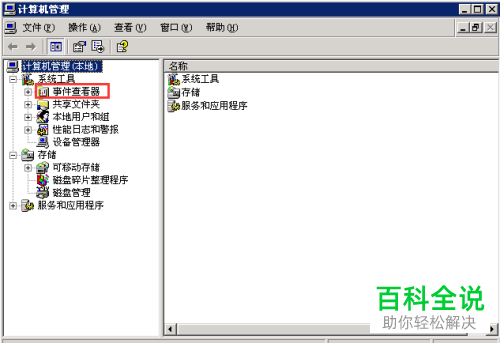
3. 第三步打开【计算机管理】窗口后,根据下图所示,点击左侧【事件查看器】选项。
-
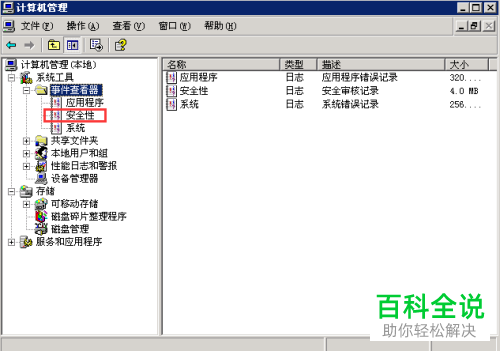
4. 第四步在下拉列表中,根据下图所示,点击【安全性】选项。
-
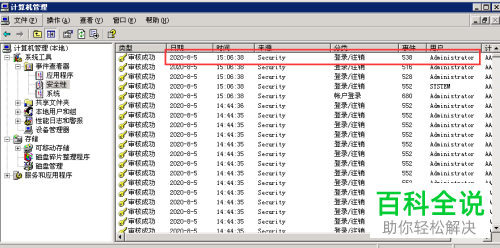
5. 第五步在右侧窗口中,将会显示所有安全事件。根据下图所示,双击想要查看的事件。
-
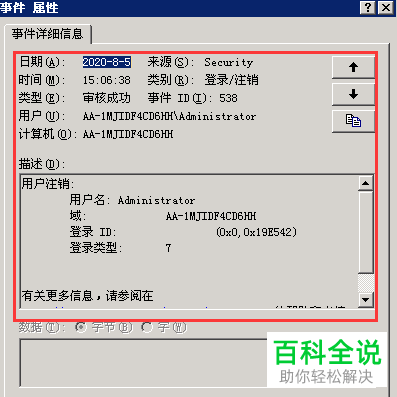
6. 最后在弹出的【事件 属性】窗口中,根据下图所示,即可查看事件详细信息。
-
以上就是怎么查看电脑安全事件详细信息的方法。



