在PPT中,默认的版式都是横向的,今天就跟大家介绍一下PPT中的幻灯片怎么设置成纵向版式的具体操作步骤。
1. 如图,就是横向版式。
2. 首先我们依次点击上方的“设计”---“幻灯片大小”下方的下拉箭头---“自定义幻灯片大小”。
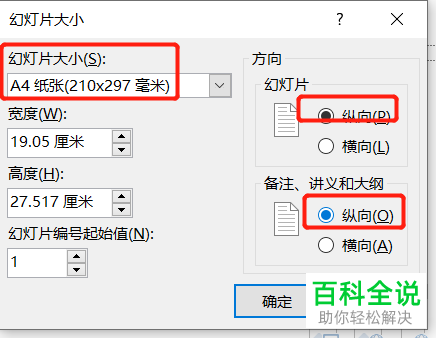
3. 进入“幻灯片大小”对话框,幻灯片大小设置为 A4纸,右侧的方向,点选上纵向。
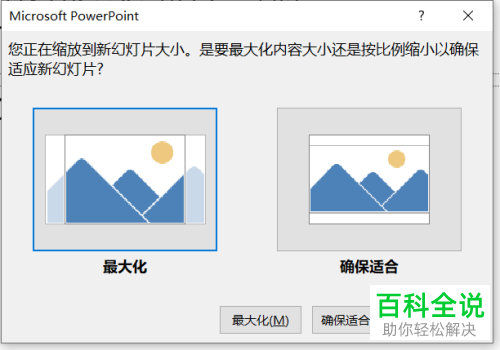
4.在弹出的“比例变化确认”窗口,点击底部的“最大化”按钮。
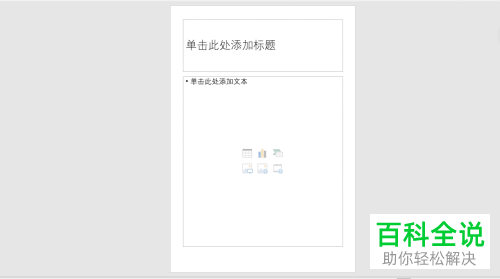
5. 最后纵向效果如图。
以上就是PPT中的幻灯片怎么设置成纵向版式的具体操作步骤。