今天给大家介绍一下电脑显示依赖服务或组无法启动的情况的具体解决方法。
-
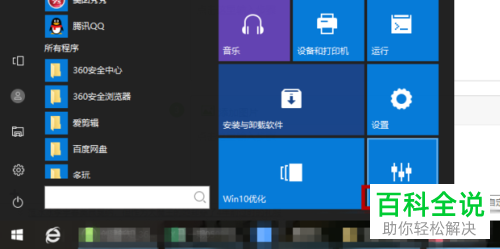
1. 首先打开电脑,进入桌面,点击左下角的开始图标,在打开的菜单中,选择【控制面板】选项
-
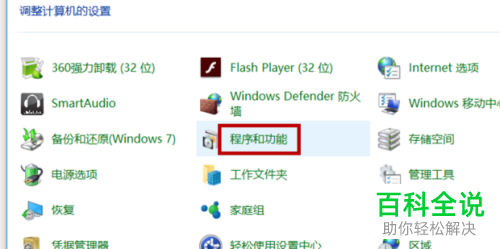
2. 在打开的控制面板页面,找到【程序和功能】选项,点击
-
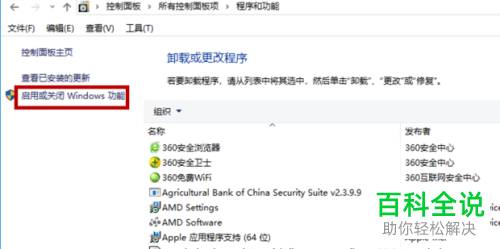
3. 如图,在打开的页面,点击左侧的【启用或关闭windows功能】选项
-
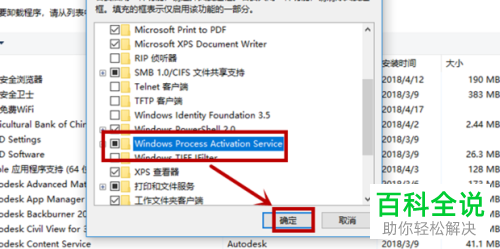
4. 在弹出的窗口中,找到下图的选项,点选上,然后点击【确定】按钮
-
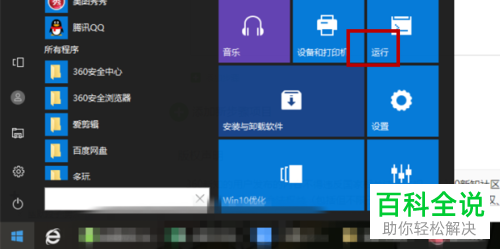
5. 接着再次打开开始菜单,选择【运行】选项,点击进入
-
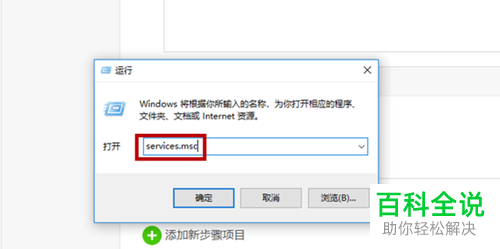
6. 在弹出的运行窗口中,输入命令【services.msc】,点击确定或回车
-
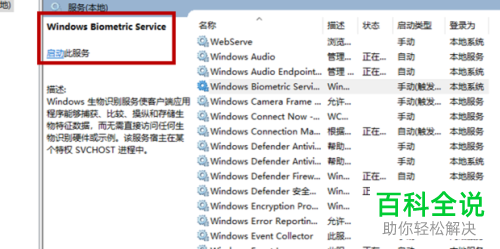
7. 在打开的服务列表中,找到下图服务,点击左上方的启动选项
-
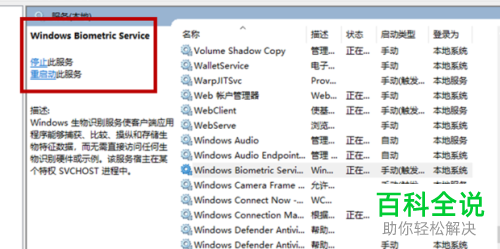
8. 如图,就解决了该问题。
-
以上就是电脑显示依赖服务或组无法启动的情况的具体解决方法。



