ClassIn是翼鸥教育发布的一款功能强大的在线教室直播系统,有些用户想知道如何在电脑中下载安装Classin并注册账号,接下来小编就给大家介绍一下具体的操作步骤。
1. 首先第一步打开电脑浏览器,先搜索并进入【Classin】官网,接着根据下图箭头所指,点击【立即下载】选项。
2. 第二步在跳转的页面中,根据下图箭头所指,先按照系统型号选择软件版本,接着等待软件下载完成。
3. 第三步先双击软件安装包,接着根据下图所示,选择语言并点击【确定】选项。
4. 第四步打开安装窗口后,先勾选【阅读并同意】,接着根据下图所示,点击【快速安装】选项。
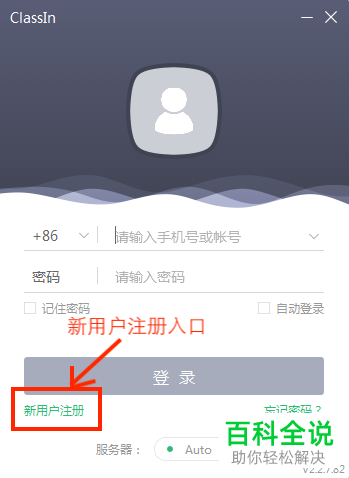
5. 最后等待软件安装完成,根据下图所示,先点击【开始学习】,接着点击【新用户注册】选项,然后输入手机号、验证码、密码并点击【注册】即可。
以上就是如何在电脑中下载安装Classin并注册账号的方法。