
Win10电脑如何添加隐藏的WIFI无线网络并进行连接
今天给大家介绍一下Win10电脑如何添加隐藏的WIFI无线网络并进行连接的具体操作步骤。
-
1. 打开电脑,进入桌面,找到左下角的开始图标,右键。

-
2. 在打开的菜单中,找到“网络连接”的选项,点击。

-
3. 在打开的窗口左侧,找到“WLAN”选项,点击。

-
4. 然后在右侧的页面,找到“管理已知网络”的链接,点击。

-
5. 如图,在打开的页面,选择“添加新网络”选项点击。

-
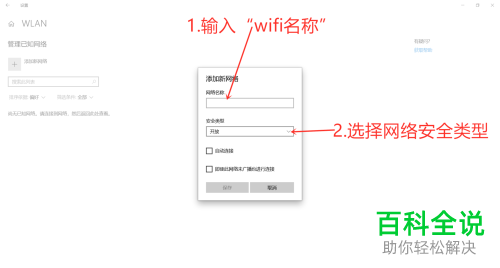
6.如图,将我们想要连接的“wifi名称”输入,选择下方的“网络安全类型”点击。
-
7. 在打开的选项中选择“WAP2 个人 AES”。

-
8. 然后输入“wifi密码”、将“自动连接”和“即使此网络未广播也进行连接”都勾选上。

-
9. 最后点击底部的“保存”。

-
10. 这样我们就添加好了隐藏的wifi,电脑就开始进行无线网络范围自动连接了。

-
以上就是Win10电脑如何添加隐藏的WIFI无线网络并进行连接的具体操作步骤。


