当我们在使用百度翻译app的时候,如果对于系统默认的语音速度不满意的话,应如何进行调整呢?接下来就由小编来告诉大家。
具体如下:
-
1. 第一步,打开手机并在桌面找到百度翻译图标,点击进入。

-
2. 第二步,进入应用主页后,点击右下角的我的选项。

-
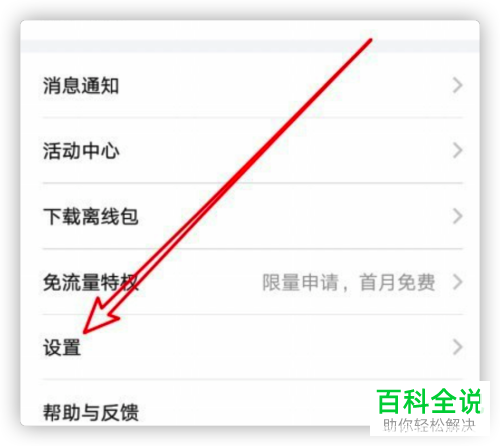
3. 第三步,在我的页面中,点击下方的设置选项。
-
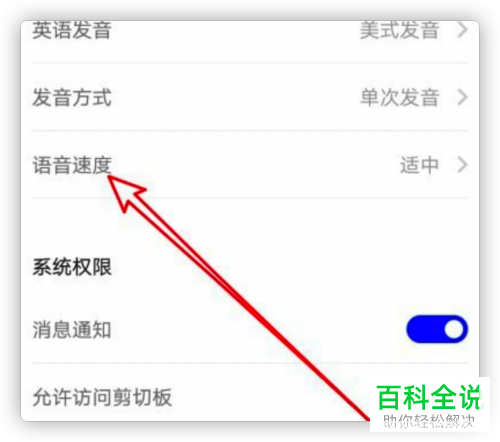
4. 第四步,在设置页面下,点击语音速度选项。
-
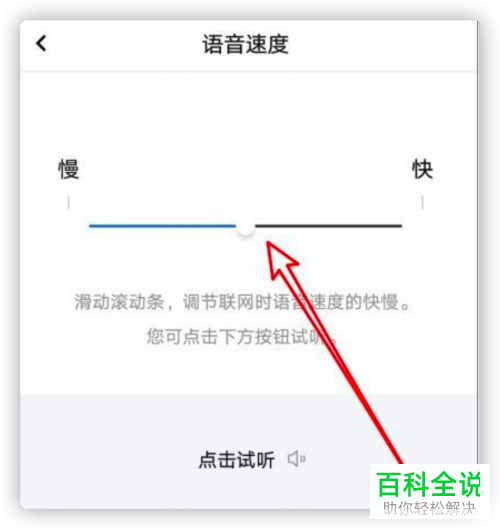
5. 第五步,在语音速度设置页面中,点击滑块并拖动,即可调整语音速度,点击下方的试听按钮,可以试听效果。
-
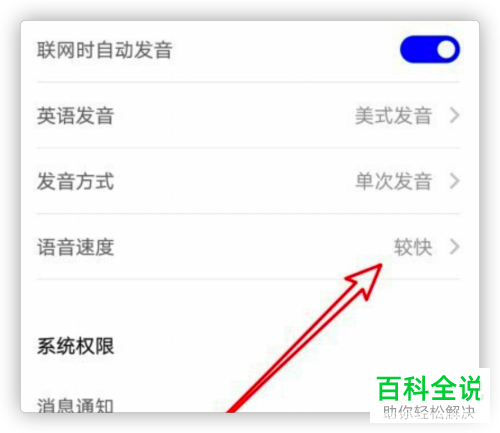
6. 第六步,返回设置页面,就可以看到语音速度变成了较快。
-
以上就是小编为大家带来的百度翻译app中设置语音速度的方法。



