> 文章列表 > 如何在excle2016中制作双纵坐标轴图表

如何在excle2016中制作双纵坐标轴图表

excle有很广泛的制作图表的功能,那么具体如何制作双坐标轴图表?今天就来教给大家吧~

具体如下:

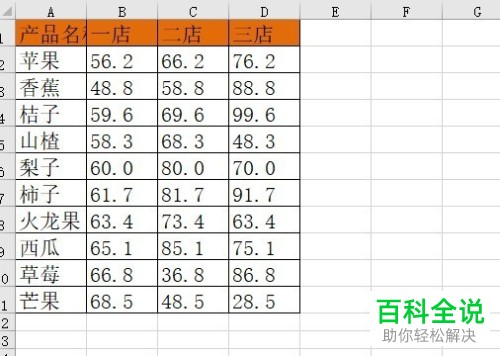
  1. 1首先打开有数据的excle

    如何在excle2016中制作双纵坐标轴图表

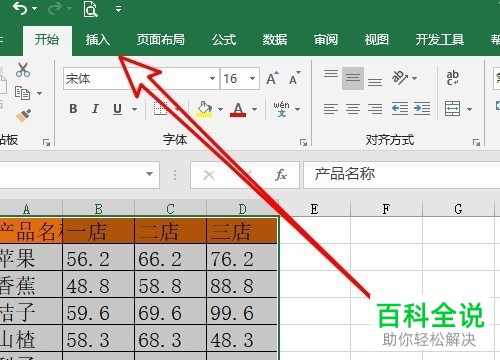
  2. 2. 选中数据后,点击上方的“插入”

    如何在excle2016中制作双纵坐标轴图表

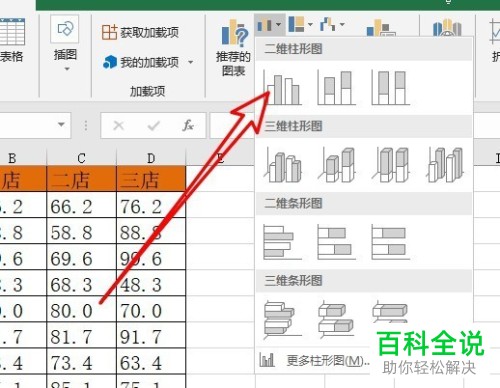
  3. 3. 随后在图表中,找到箭头所指的柱形图/二维柱形图,点击。

    如何在excle2016中制作双纵坐标轴图表

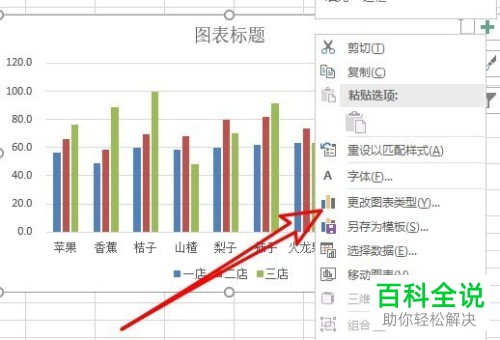
  4. 4. 此时跳出一个图表,右键,点击“更改图表类型”。

    如何在excle2016中制作双纵坐标轴图表

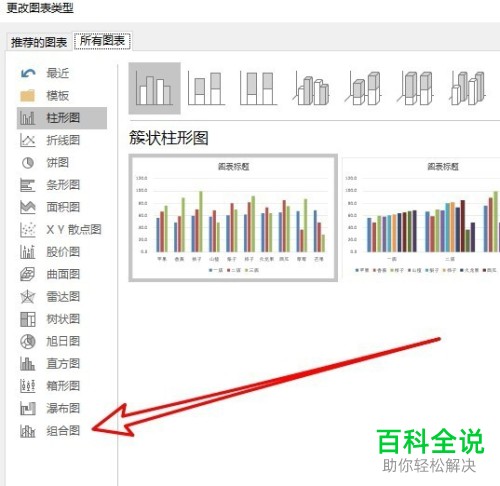
  5. 5. 随后点击“组合图”。

    如何在excle2016中制作双纵坐标轴图表

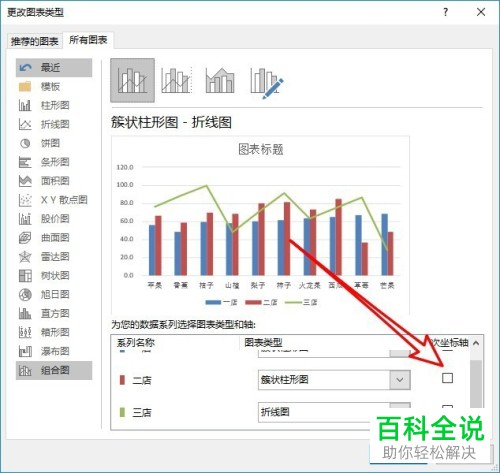
  6. 6. 随后在右边,选中箭头所指的“次坐标轴”,点击“确定”

    如何在excle2016中制作双纵坐标轴图表

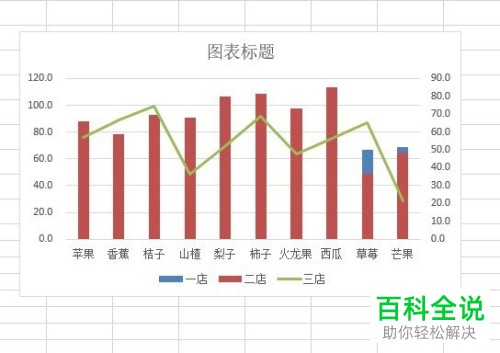
  7. 7.此时就是双坐标轴的图标啦~

    如何在excle2016中制作双纵坐标轴图表

  8. 以上就是完整的制作双桌标轴图标的方法啦~希望有帮到大家~