cad软件是我们常用的图纸编辑软件之一,为了我们操作的方便我们经常会锁定cad软件中的视口。接下来小编就教大家怎样进行锁定。
具体如下:
-
1. 首先我们打开电脑进入到桌面,找到cad图标点击打开。

-
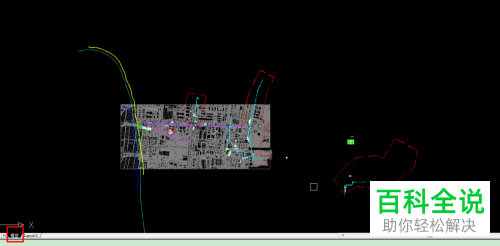
2. 进入到软件界面之后,我们打开想要进行查看的图纸。
-
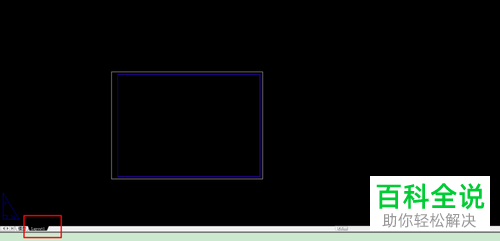
3. 然后我们点击界面左下角的布局窗口选项。
-
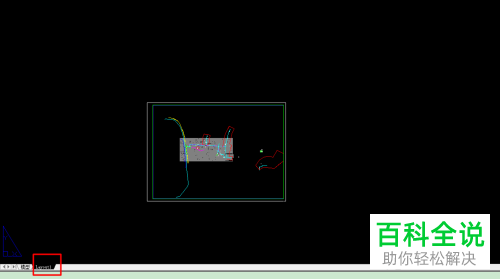
4. 进入到布局窗口界面之后,我们沿着刚刚的图纸设立一个视口。
-
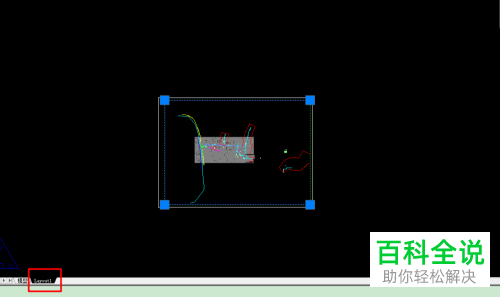
5. 视口设立完成之后,我们用鼠标选中。
-
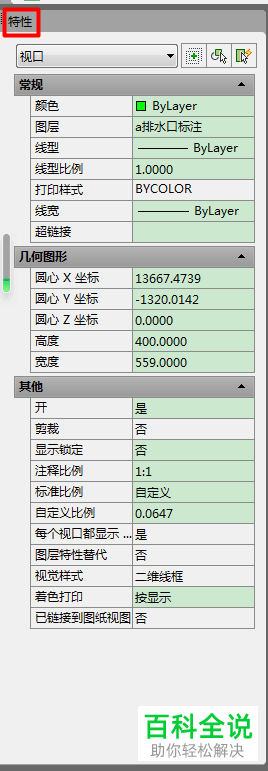
6. 接下来我们打开特性窗口。
-
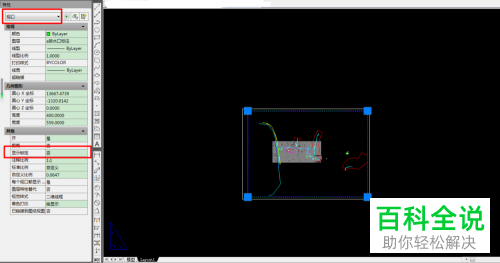
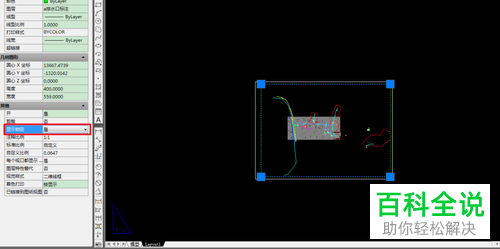
7. 我们可以在特性窗口中找到视口选项,然后在界面的下方可以找到显示锁定选项,接下来我们只需要将选项右侧的否改为是。
-
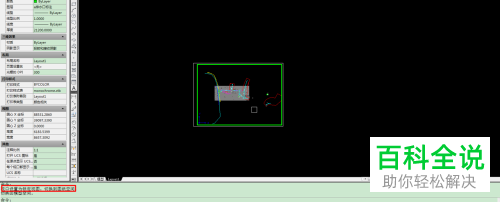
8.设定完成之后,我们就可以双击界面进入到视口,然后我们可以发现随着我们的鼠标滚动窗口并没有改变大小。
-
以上就是电脑CAD软件中锁定视口功能的使用方法。



