
如何在腾讯微云中解决收到账号异常的提示信息
手机版腾讯微云软件被很多人使用,用来储存文件等, 有的用户在使用该软件时,收到了账号异常的提示信息,那么如何解决这一问题呢?小编就来为大家介绍一下吧。
具体如下:
-
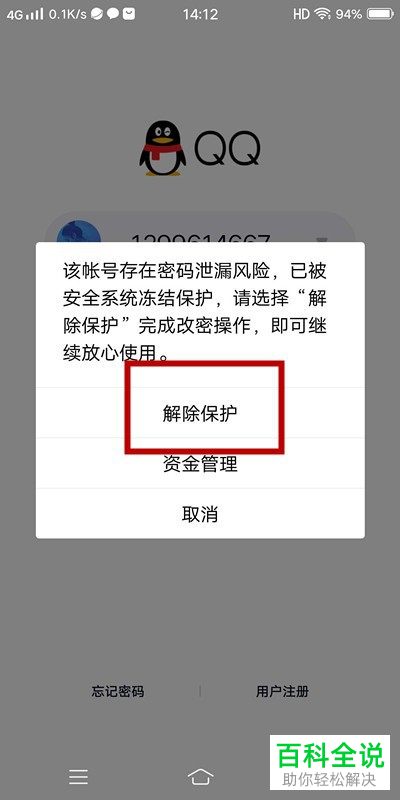
1. 第一步,来到下图所示的提示信息窗口后,点击红框中的解除保护选项。
-
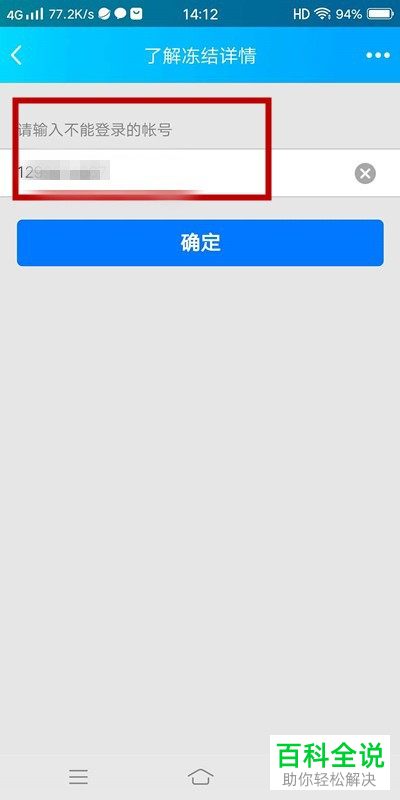
2. 第二步,在下图所示的冻结详情页面中,输入无法登录的账号,接着点击确定选项。
-
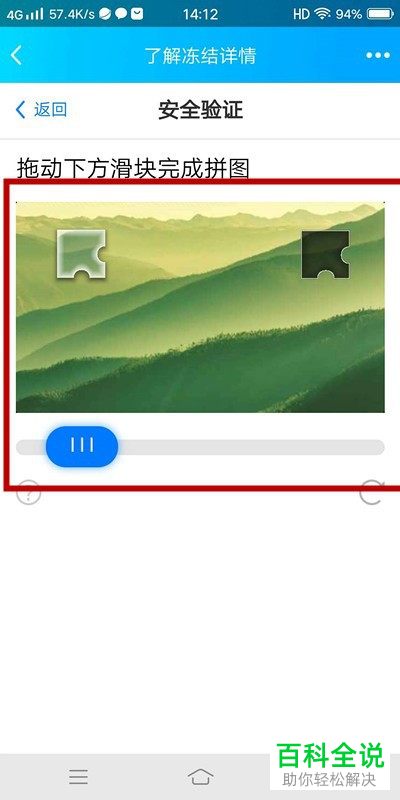
3. 第三步,我们可以看到如下图所示的安全验证页面,根据页面提示,来完成安全验证。
-
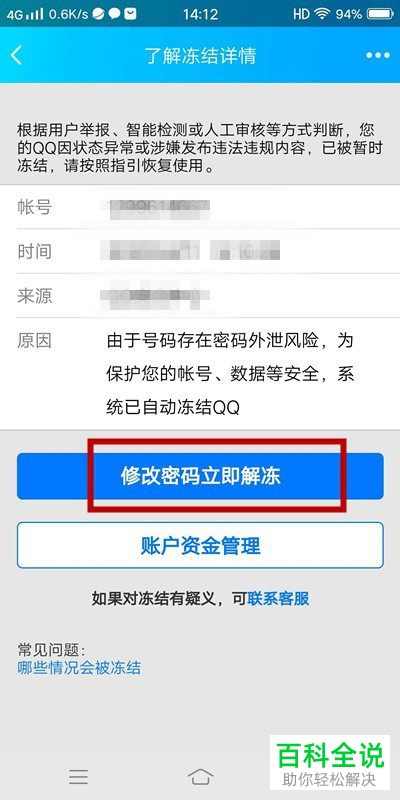
4. 第四步,来到下图所示的页面后,点击红框中的修改密码立即解冻选项。
-
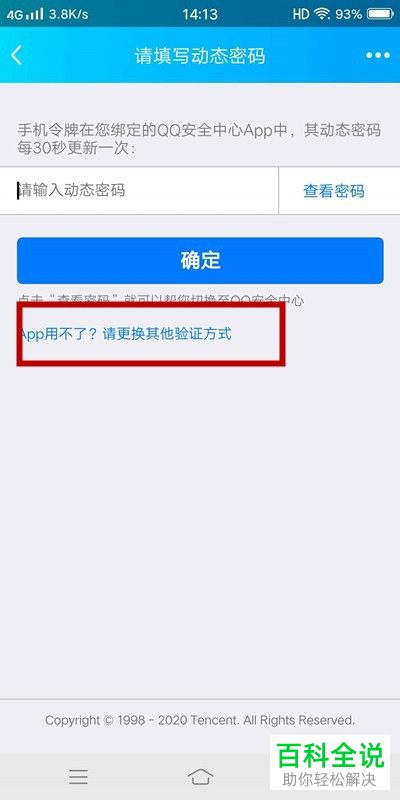
5. 第五步,如果小伙伴并不想要下载QQ安全中心APP,那么点击红框中的使用其他验证方式。
-
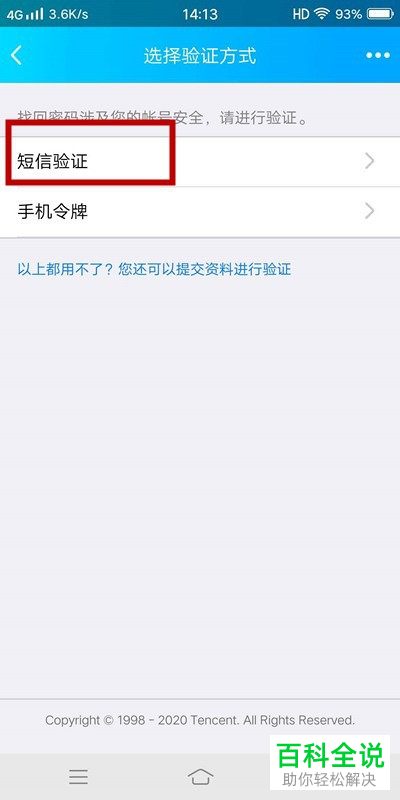
6. 第六步,我们可以看到如下图所示的选择验证方式页面,点击红框中的短信验证。
-
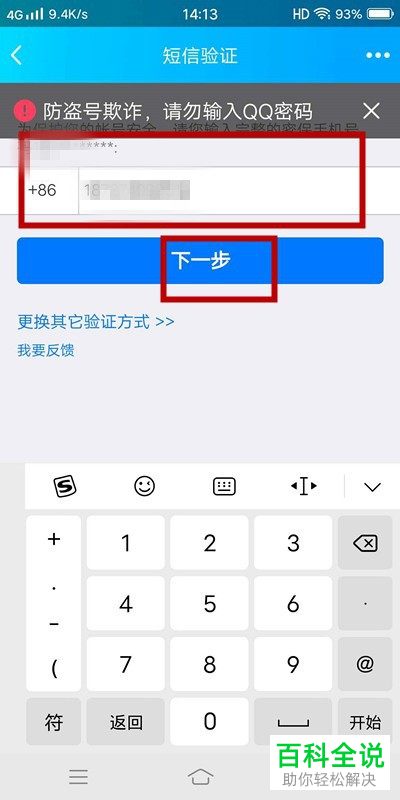
7. 第七步,来到下图所示的短信验证页面后,输入绑定的手机号,接着点击红框中的下一步选项。
-
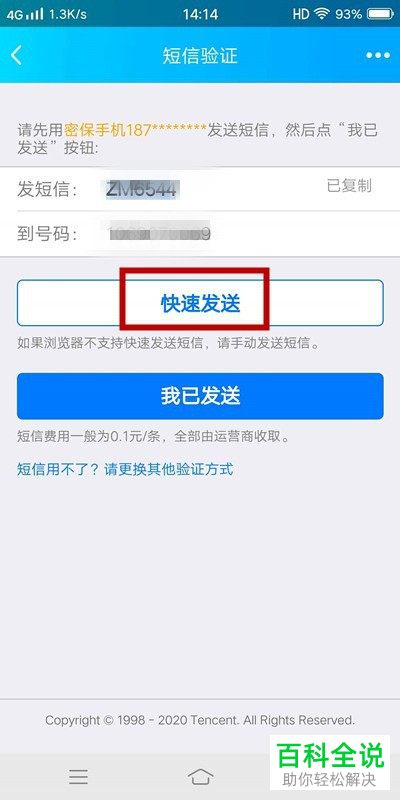
8. 第八步,在下图所示的页面中,点击红框中的快速发送选项。
-
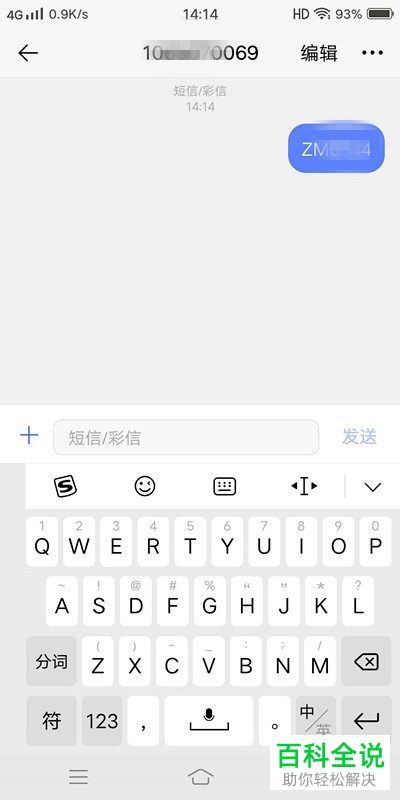
9. 第七步,我们可以看到如下图所示的短信页面,发送页面提示的短信内容。
-
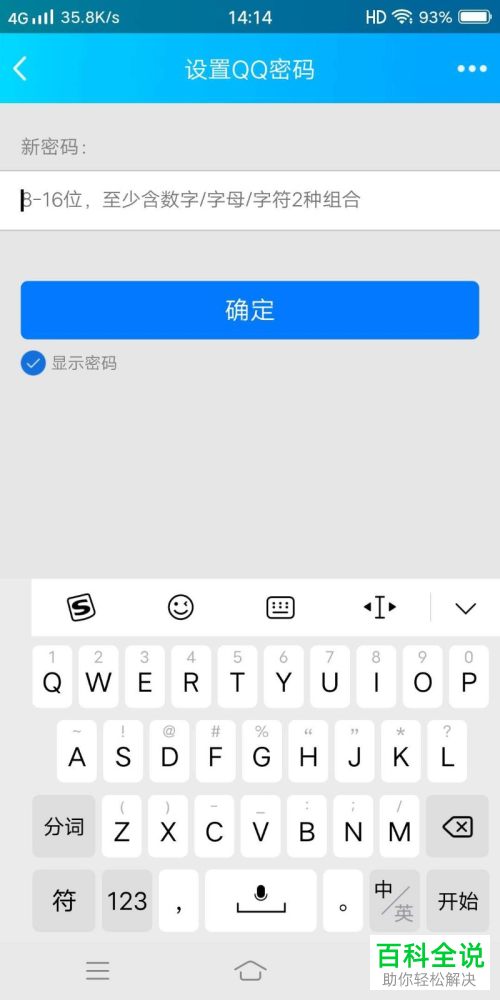
10. 第十步,完成验证后,在下图所示的设置QQ密码页面中,设置自己需要的新密码,接着点击确定选项。
-
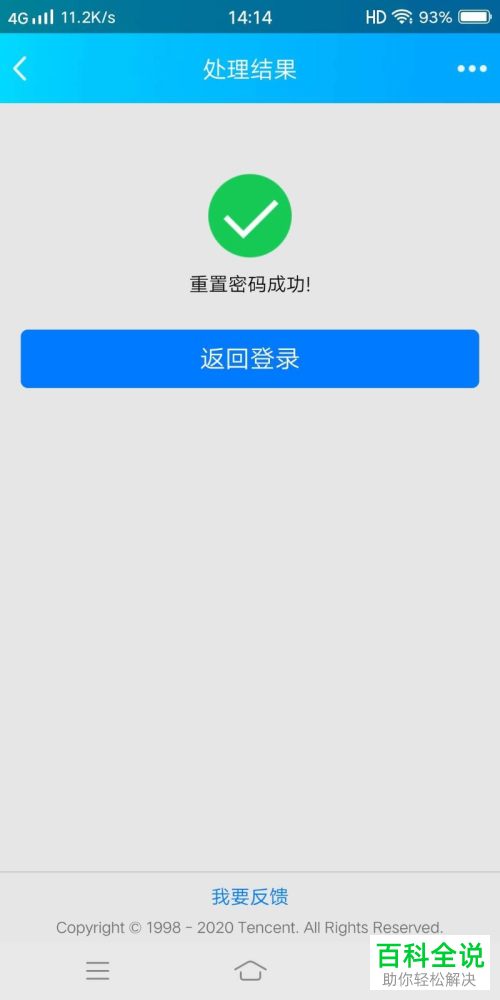
11. 第十一步,我们就可以看到如下图所示的设置成功的提示信息。
-
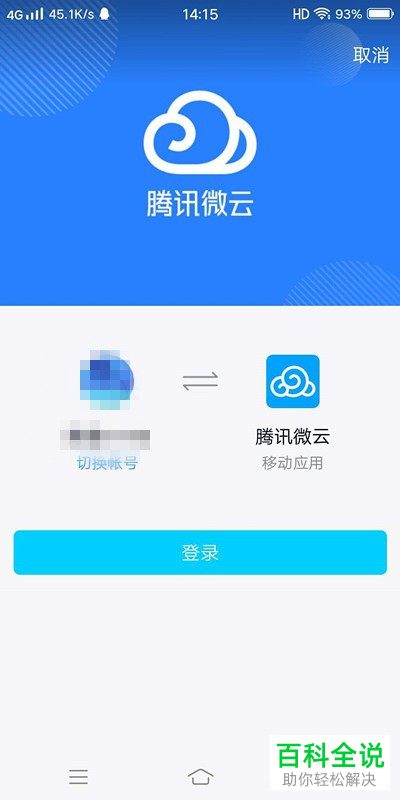
12. 第十二步,使用自己新设置的密码,来登录腾讯微云软件即可。
-
以上就是如何在腾讯微云中解决收到账号异常的提示信息的方法。


