Excel是现在十分常用的文件类型之一,有些新用户不知道如何将Excel不同数量单元格进行批量求和,接下来小编就给大家介绍一下具体的操作步骤。
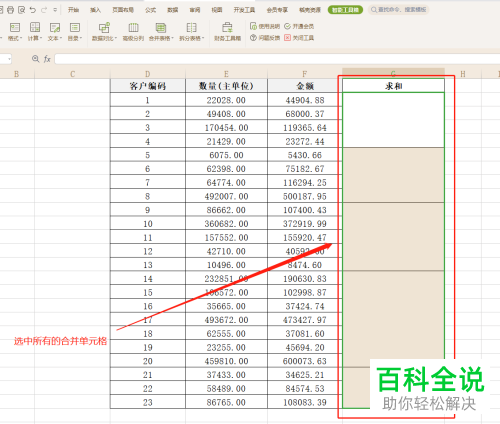
1. 首先第一步先打开电脑中的Excel文档,接着根据下图箭头所指,按照需求选择单元格。
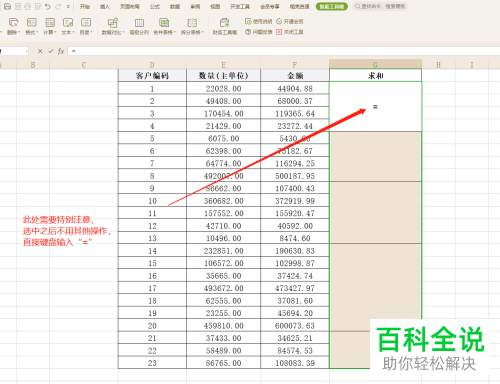
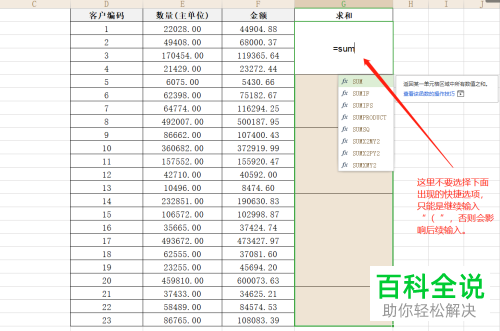
2. 第二步根据下图箭头所指,先在单元格中输入【=】,接着输入【sum(】。
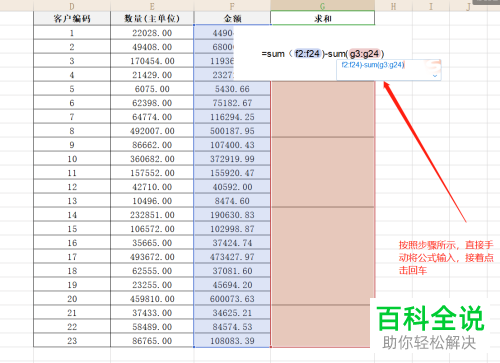
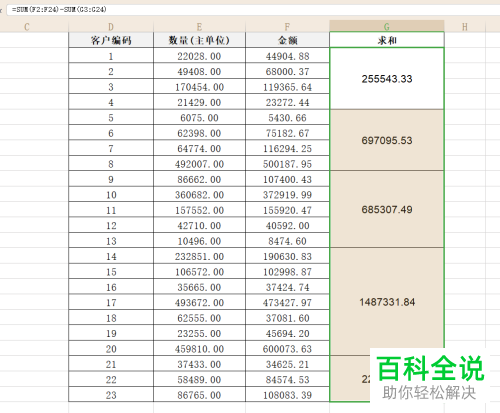
3. 第三步按照实际情况输入单元格编号。根据下图箭头所指,小编以【sum(f2:f24)-sum(g3:g24)】为例。其中f2:f24为所有单元格,g3:g24为忽略单元格。
4. 最后按下【回车】键,根据下图所示,成功获得计算结果。
以上就是如何将Excel不同数量单元格进行批量求和的方法。
文具用品