在使用Word 2016的时候,有时候我们需要插入需要的图片,其实,如果电脑联网,我们并不需要在网上搜索,通过联机图片就可以实现。今天小编就跟大家说一下具体的方法。
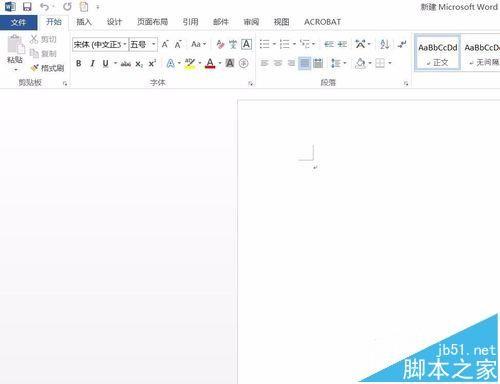
1、首先,我们打开一个新的Word文档。
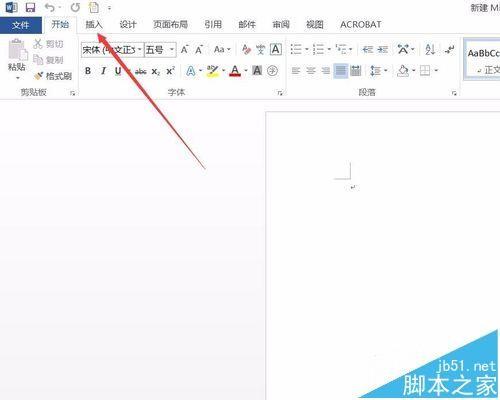
2、然后,我们找到“插入”按钮,点击。
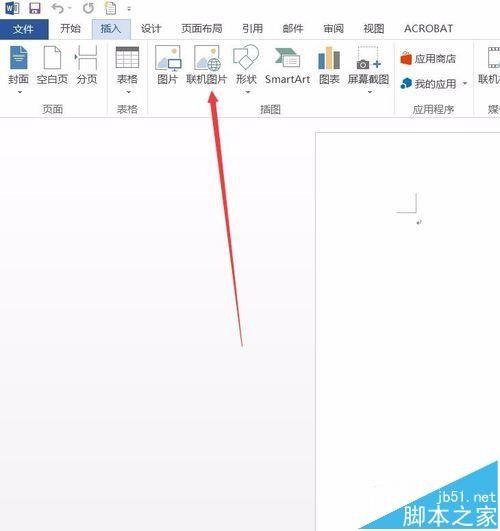
3、然后选择“联机图片”,单击。
4、这时会弹出图片搜索对话框,比如我们搜索“汽车”。
5、按下“搜索”后,我们会发现,可以搜出来好多的图片。
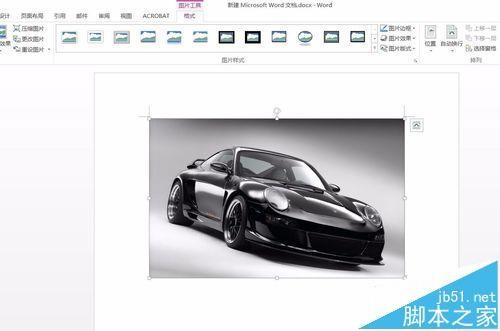
6、寻找一个合适的图片,我们选择就可以。