
怎么在Excel表格的单元格中设置换行
我们在用Excel表格处理数据的时候,应该遇到过单元格数据过长需要换行的情况吧,今天就跟大家介绍一下怎么在Excel表格的单元格中设置换行的具体操作步骤。
-
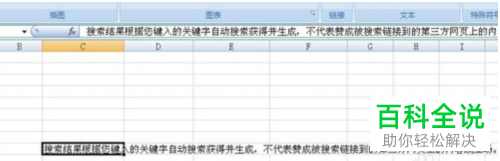
1.首先打开我们想要换行的Excel表格
-
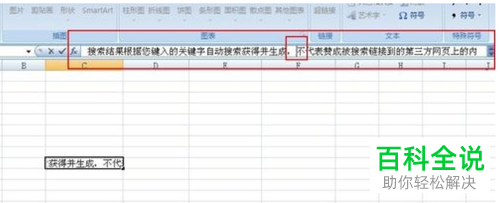
2. 如图,文字已经超出了单元格的长度,先将此单元格选中
-
3. 然后按键盘上的Alt键并回车,如图,就自动换行了。

-
4.多次操作可以实现多次换行。

-
5. 我们还可以给单元格设置自动换行并且实现批量换行。
-
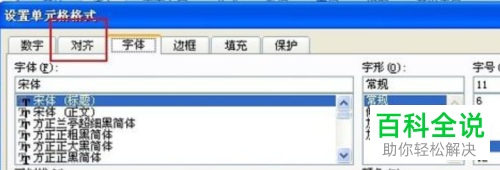
6. 若是单个单元格想要设置自动换行,选中之后,右键,选择设置单元格格式

-
7. 然后在打开的对话框中,切换到对齐选项。
-
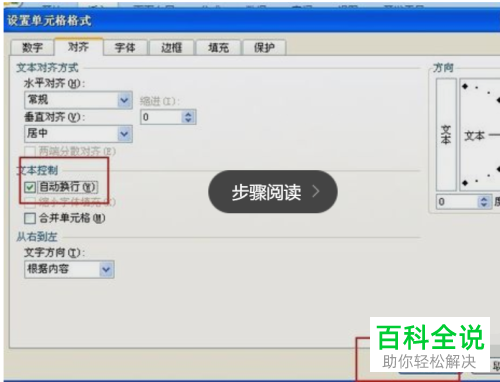
8.如图,将文本控制下的自动换行勾选上,然后确定即可
-
9.如图,单元格就自动换行了。

-
10. 批量的操作跟单个非常相似,只是需要将需要换行的单元格全部选中然后再按上述步骤进行操作即可。

-
以上就是怎么在Excel表格的单元格中设置换行的具体操作步骤。


