
怎么在oppo手机中通过蓝牙共享数据网络给苹果电脑?
如今我们可以在手机中开启热点,让我们的电脑连接上网络,其实蓝牙也可以共享数据网络给电脑,今天,小编就教大家在oppo手机中通过蓝牙共享数据网络给苹果电脑。
具体如下:
-
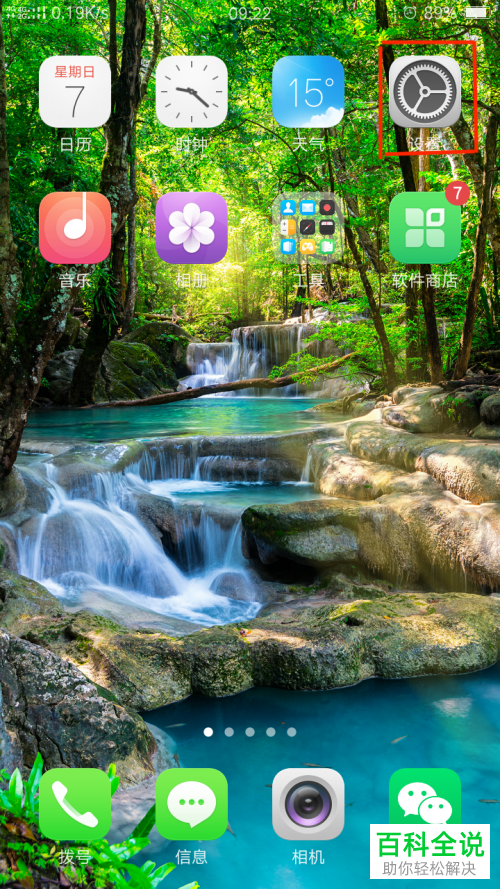
1. 首先我们打开手机中的设置,如图。
-
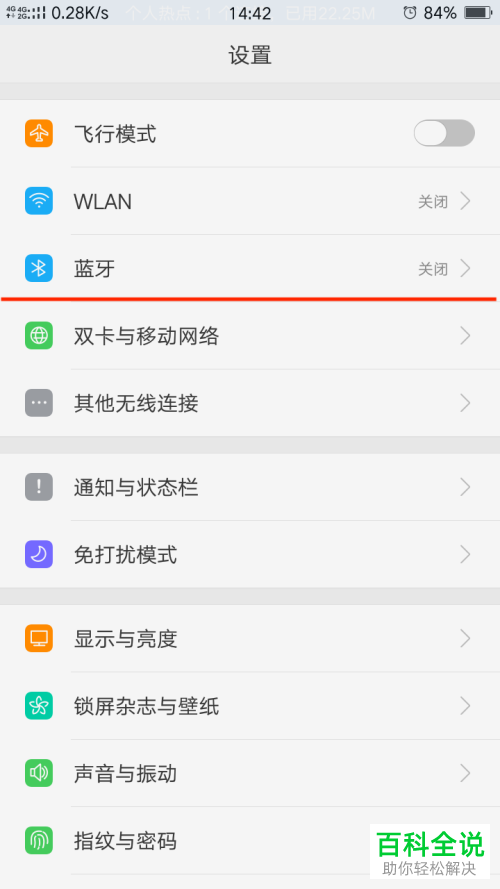
2. 然后点击【蓝牙】,将蓝牙开启,如图。

-
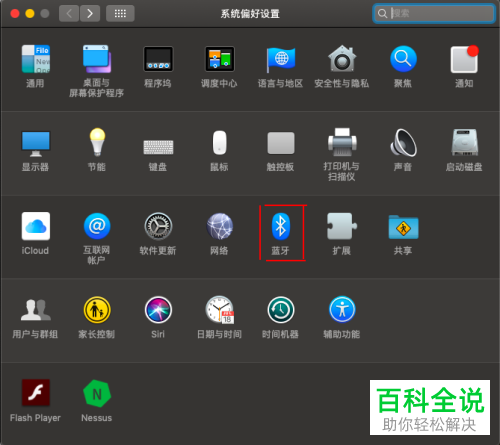
3. 我们在mac电脑上点击系统偏好设置,之后点击【蓝牙】,如图。
-
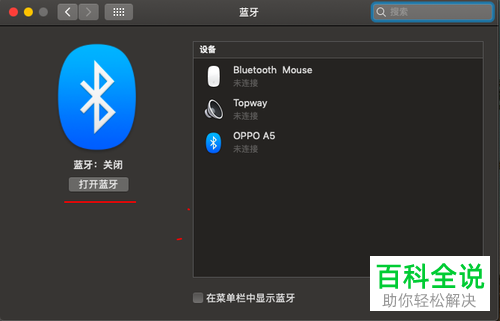
4. 点击界面中的【打开蓝牙】,就可以打开苹果电脑的蓝牙,如图。
-
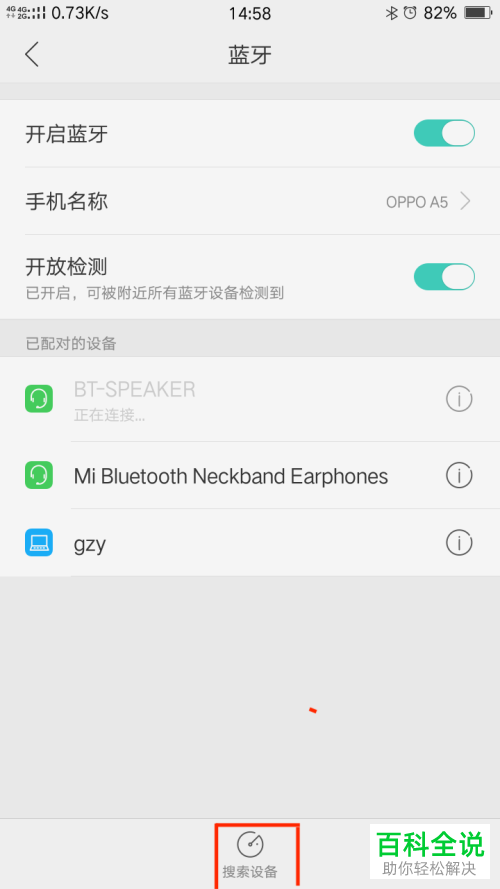
5. 然后在手机蓝牙界面搜索设备,然后点击连接配对,如图。
-
6. 之后手机确定连接,如图。

-
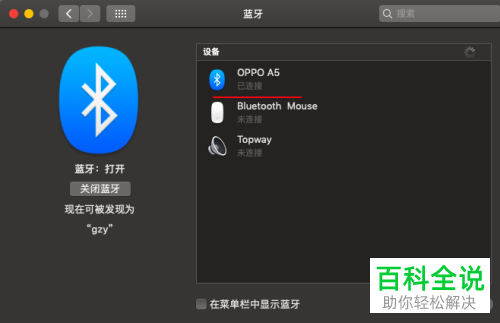
7. 然后我们的mac苹果电脑也显示连接,如图。
-
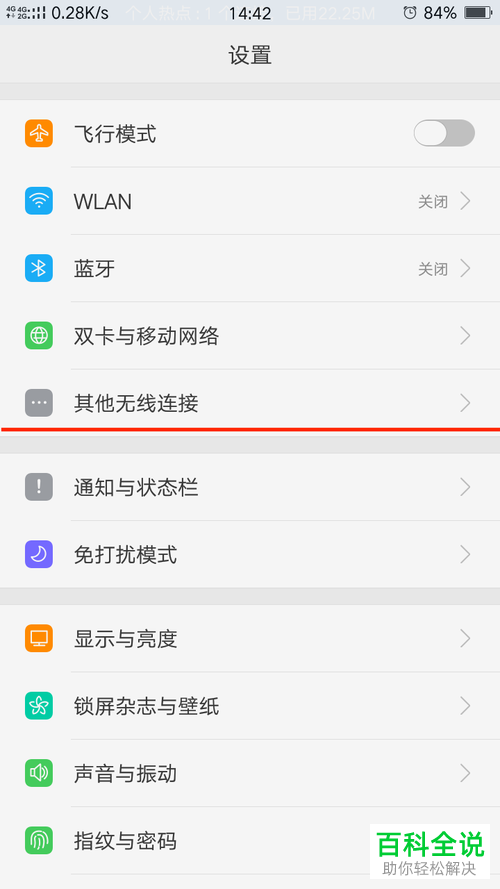
8.之后在手机上点击【其他无线连接】,如图。
-
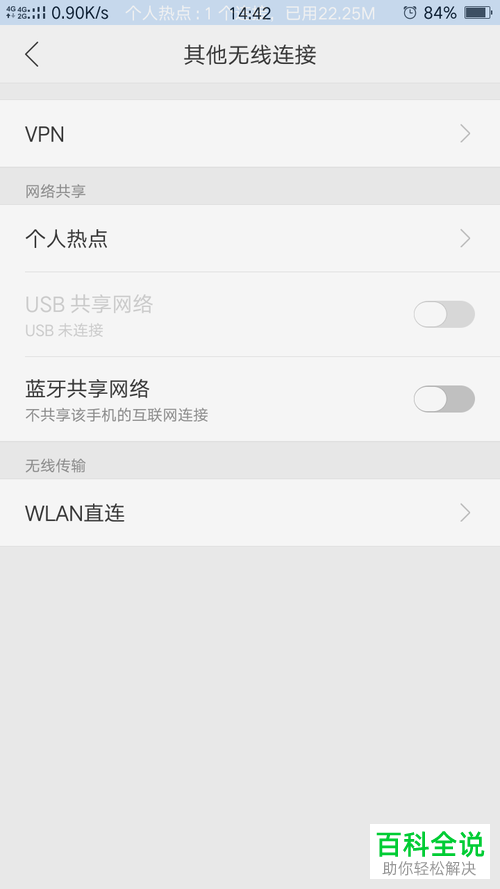
9. 将【蓝牙共享网络】右侧的开关开启,如图。
-
以上就是小编教大家在oppo手机中通过蓝牙共享数据网络给苹果电脑的方法,希望可以帮到大家。


