
怎么操作让电脑系统设置为最佳性能状态
今天就跟大家介绍一下让电脑系统设置为最佳性能状态的具体操作步骤。
-
1. 打开电脑,找到桌面上的计算机图标,右键。

-
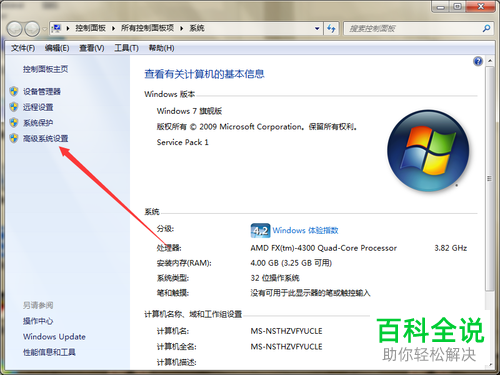
2. 在打开的菜单中,选择“属性”选项,进入计算机系统的窗口,点击左侧的“高级系统设置”选项
-
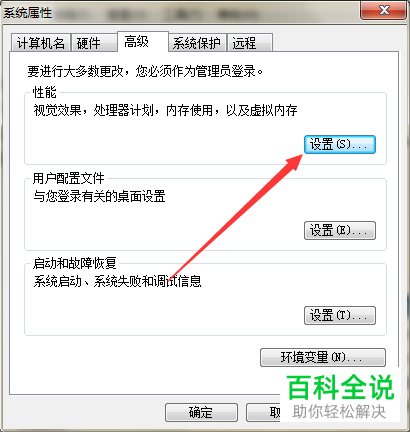
3. 在弹出的系统属性窗口中,点击性能下的设置按钮。
-
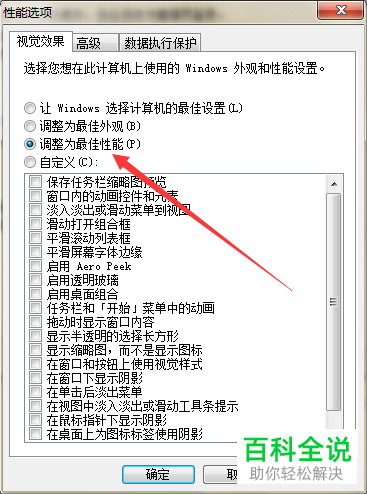
4. 如图,在弹出的性能选项窗口中,将“调整为最佳性能”选项点选上,点击底部的确定按钮。
-
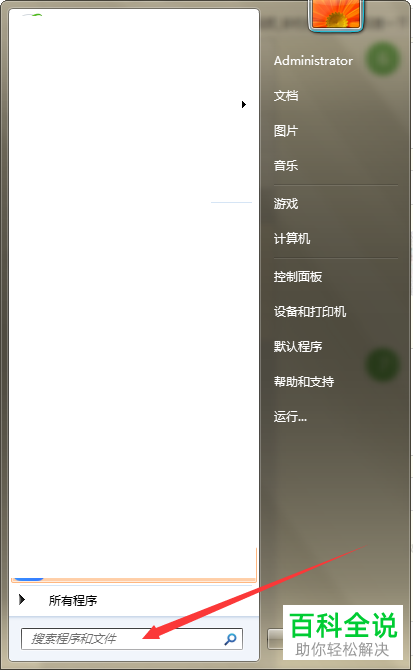
5. 然后点击左下角的开始图标。
-
6. 在左下角的搜索框中,输入“电源选项”,进行搜索。

-
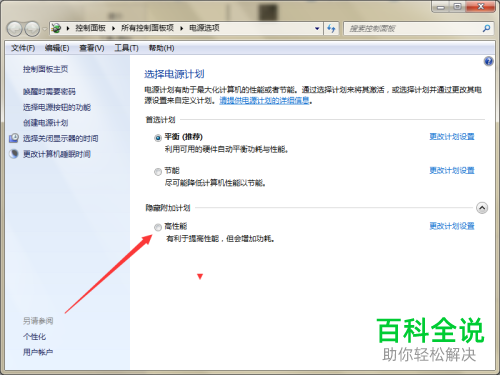
7. 打开电源选项的页面后,找到“隐藏附加计划”选项。
-
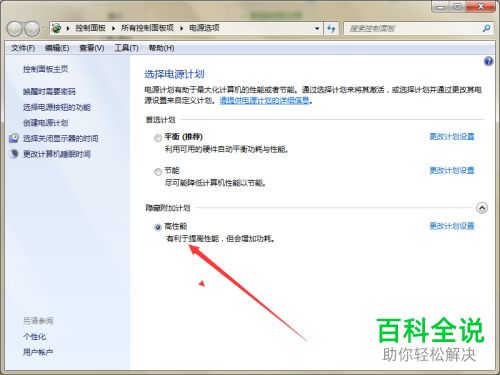
8. 展开“隐藏附加计划”选项后,在下方就可以看到“高性能”的选项,最后,在其前面点选上即可。
 以上就是怎么操作让电脑系统设置为最佳性能状态的具体操作步骤。


