
如何解决HP打印机在打印时提示处于错误状态的问题
当我们在使用HP打印机打印文档的时候,如果提示打印错误的话,应如何恢复呢?接下来就由小编来告诉大家。
具体如下:
-
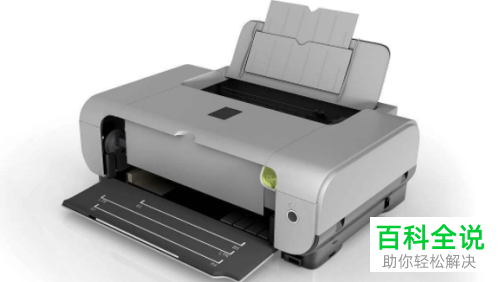
1.第一步,先将打印机关闭。

-
2. 第二步,关闭打印机后,需要到电脑中进行操作。
-
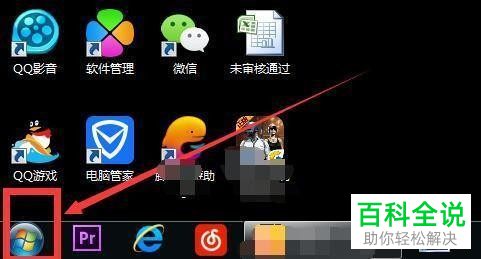
3. 第三步,打开电脑后,点击左下角的win图标。
-
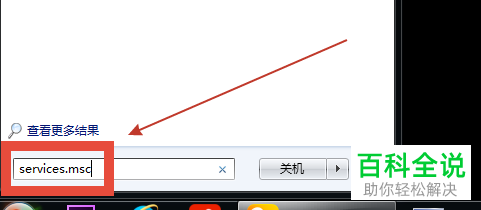
4. 第四步,在开始菜单下方的搜索栏中,输入指令:services.msc。
-
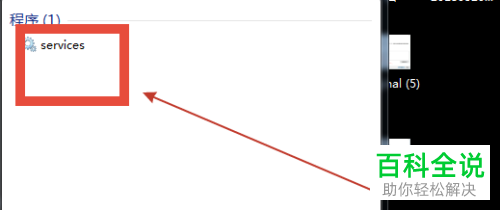
5. 第五步,在搜索结果中点击对应的程序并将其打开。
-
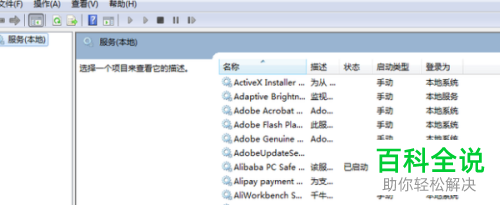
6. 第六步,打开后将弹出一个服务对话框。
-
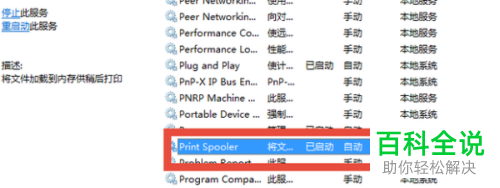
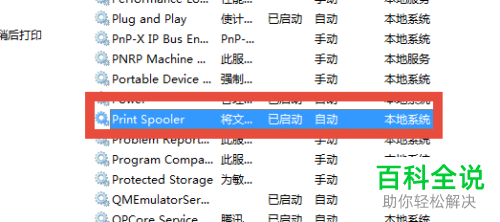
7. 第七步,在窗口中,点击Print Spooler程序。
-
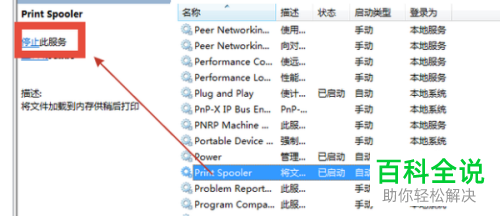
8. 第八步,选择停止此服务。
-
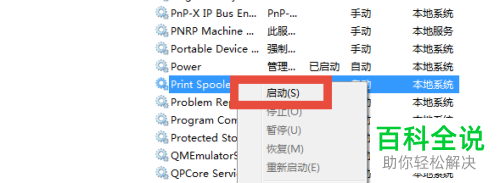
9. 第九步,停止该服务后,右键点击程序,再选择启动。
-
10. 第十步,将程序启动后,重启打印机即可恢复打印。
-
以上就是小编为大家带来的打印机在打印文档时提示打印错误的解决方法。


