今天给大家介绍一下word文档的字符间距如何设置的具体操作步骤。
-
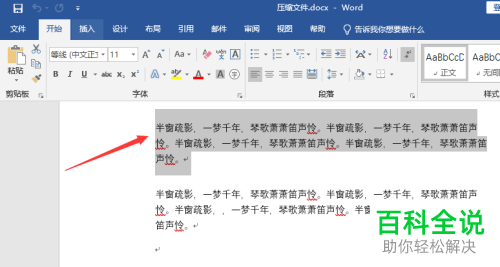
1. 打开电脑,将需要设置的Word文档打开,然后再把需要设置字符间距的文字段落选中。如图。
-
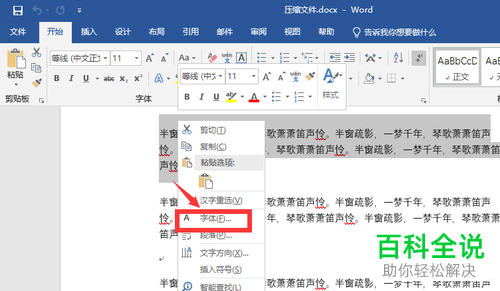
2. 选中之后右键,选择“字体”选项。
-
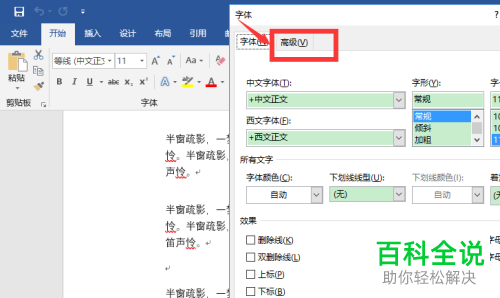
3. 进入字体窗口,选择上方的“高级”选项
-
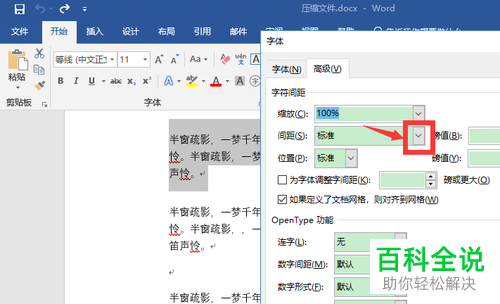
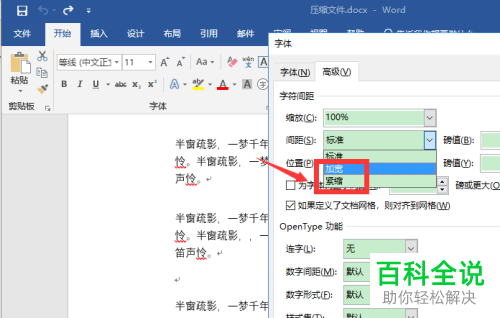
4. 然后在间距选项右侧,点击向下箭头
-
5. 可以选择“加宽”或“紧缩”,这里以“加宽”为例。加宽即增加字符间距,紧缩即缩小字符间距。
-
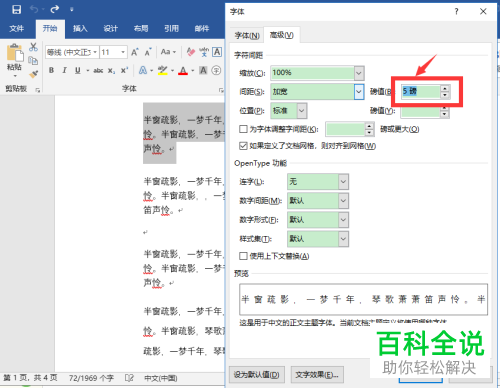
6. 接着在后面的磅值中输入字符间距值,最后“确定”即可。
-
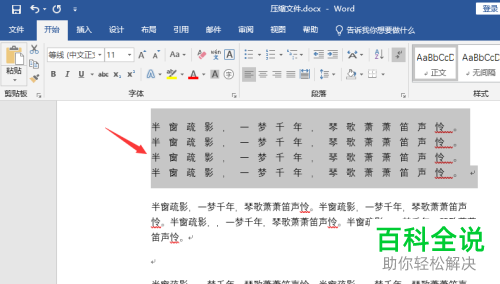
7. 最后效果如图。
-
以上就是word文档的字符间距如何设置的具体操作步骤。



