
怎么在幻灯片中插入音频文件并进行编辑
今天给大家介绍一下怎么在幻灯片中插入音频文件并进行编辑的具体操作步骤。
-
1. 启动插入音频功能。
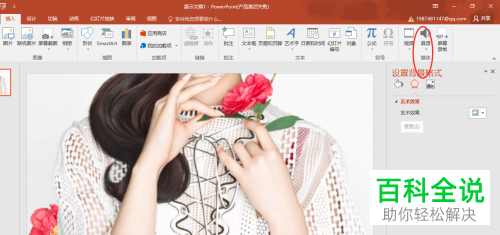
首先打开电脑上想要插入音频文件的幻灯片文件,如图,进入主页面后,点击上方菜单栏中的”插入“菜单,然后在打开的选项中,找到”媒体“组,然后找到其中的”音频“选项,点击下方的下拉按钮,在打开的菜单中,点击”PC上的音频“选项。
-
2. 选择音频文件。
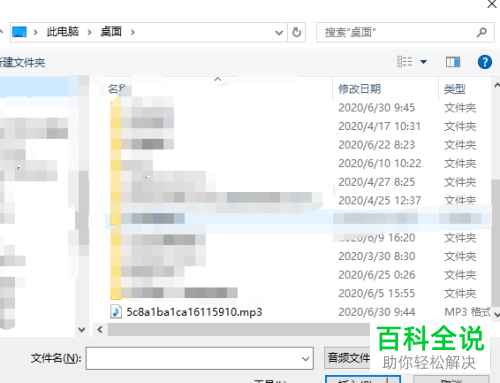
如图,弹出”插入音频“的窗口中,选择想要的背景音乐。
-
3. 完成插入。
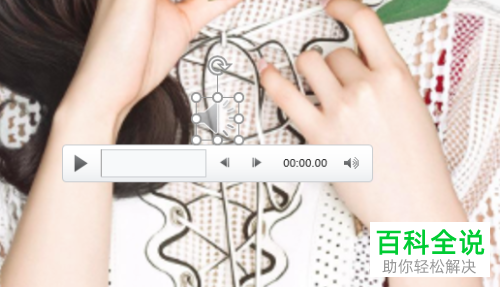
然后点击底部的”插入“按钮,就将音频文件插入到至当前的幻灯片中了。
-
4. 播放音频。
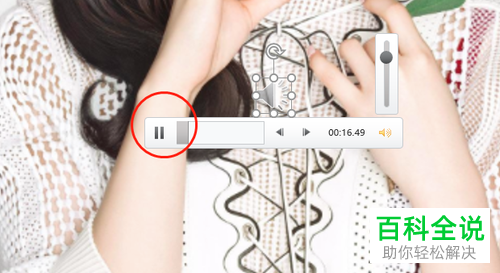
我们可以拖动音频文件移动到幻灯片的合适位置。点击下方的”播放“按钮”就可以播放音频文件了。
-
5. 选择自动播放。
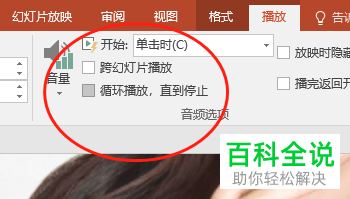
将音频文件选中后,在上方的播放菜单下,”音频选项“组中,找到”开始“点击右侧的下拉按钮,在打开的菜单中,选择”自动“选项,可以进行自动播放。
-
6. 选择其他播放类型。
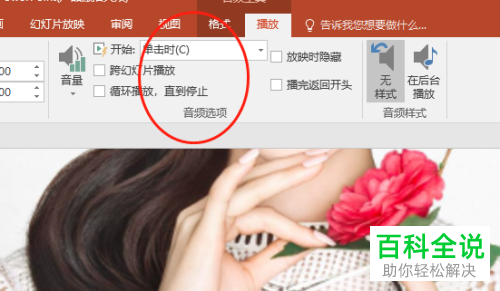
同样在”音频选项“组中,我们还可以根据自己的需要,在想要设置的播放类型前面打勾进行选择。
-
7. 设置淡化时间。
左侧的”编辑“组中,我们可以对”淡入“”淡出“的时间进行设置。

-
8. 启动剪裁音频功能。
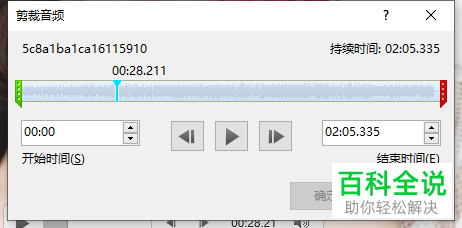
如果需要对音频文件进行剪辑,可以在”编辑“组中,点击”剪裁音频“按钮,如图,在弹出的”剪裁音频“窗口中,根据自己的需要进行剪裁音频。
-
以上就是怎么在幻灯片中插入音频文件并进行编辑的具体操作步骤。


