
WPS怎么画红蜻蜓? wps蜻蜓的画法
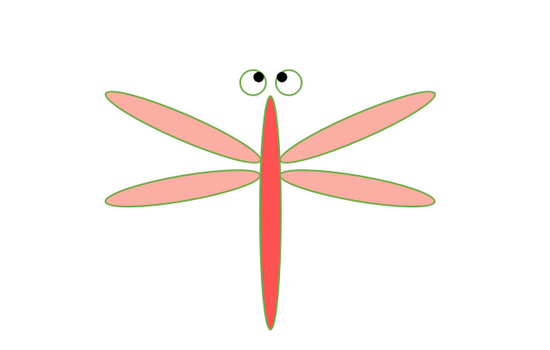
wps中可以绘制简单的图案,今天我们就来看看使用wps画蜻蜓的教程。
1、依然和前面介绍的内容一样,新建一个WPS文档。新建的方法有多种,大家可任选其一。
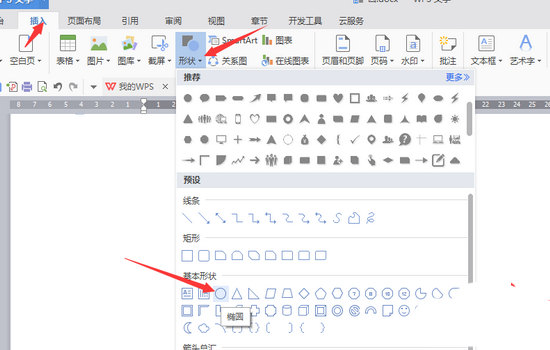
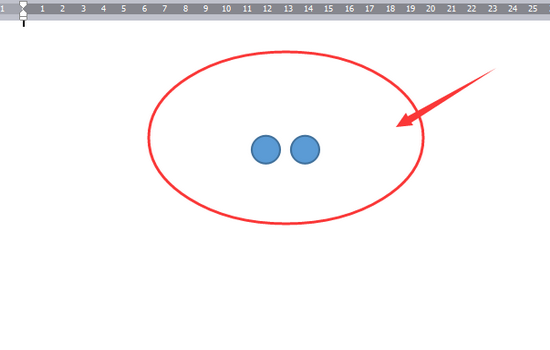
2、我们使用【插入】——【形状】——【椭圆】,先画出两个小的圆形,做蜻蜓的眼睛。如下图。
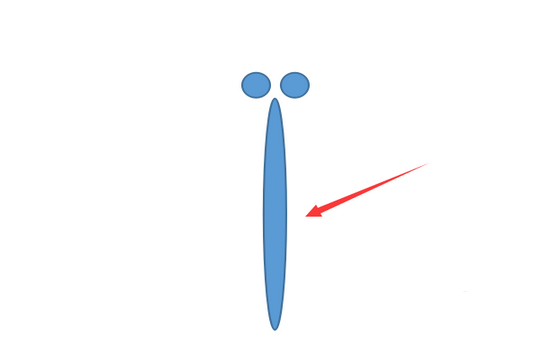
3、再使用【形状】——【椭圆】,画出一个长长的椭圆,作为蜻蜓的身体,如下图所示。
4、再次使用【形状】——【椭圆】,在上步画好的身体左侧,画出一对翅膀。并按下图进行分布。

5、使用复制功能,在身体的右侧再画出一对相同的翅膀。如下图。

6、全部选中画好的蜻蜓,将里面的填充色全部去掉,并给身体充填成浅红色。如下图。
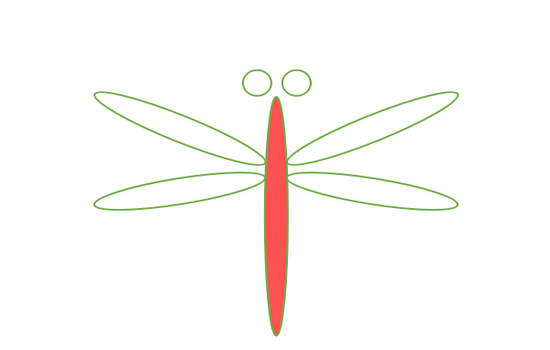
7、将两对翅膀,充填成比身体更淡一些的红色,如下图。
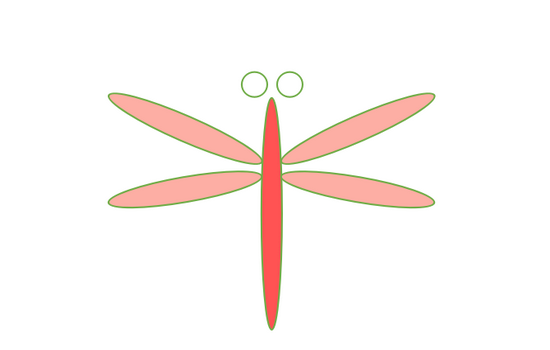
8、再画两个小点的黑色圆形,做成蜻蜓的眼睛,这样一只红蜻蜓就画好了。
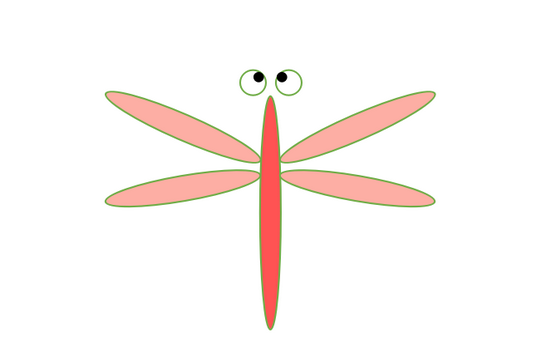
以上就是wps画红蜻蜓的教程,希望大家喜欢,请继续关注我们。


