
电脑PS软件怎么将人物脸部油光去除掉
PS的全称是photoshop,是我们经常使用的照片编辑软件,而今天小编跟大家分享的是电脑PS软件怎么将人物脸部油光去除掉。
具体如下:
-
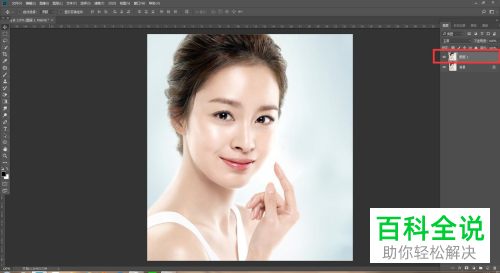
1. 首先我们需要在电脑中打开PS,进入主界面之后将图片导入进去,然后按Ctrl+ j组合键对图层进行复制。
-
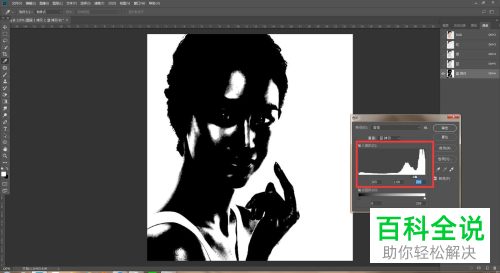
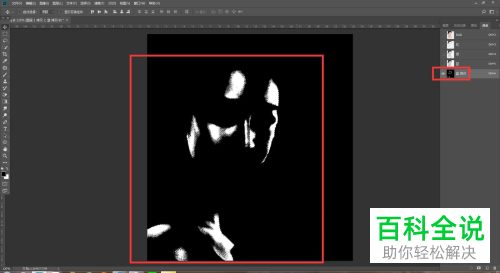
2.之后我们再点击“通道”选项,点击“蓝色通道”,之后按下ctrl+I组合键,可以打开色阶窗口,我们拖动滑块将其效果设置的更强烈一些,之后点击确定选项。
-
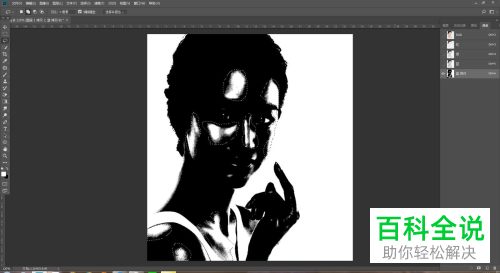
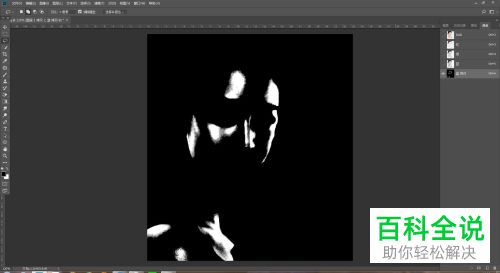
3. 之后我们再点击左侧栏中的套索工具,将油光部分框选出,除油光区域,都填充为黑色。再按下ctrl键,点击蓝色通道所复制的图层,将油光部分载入到选区中。
-
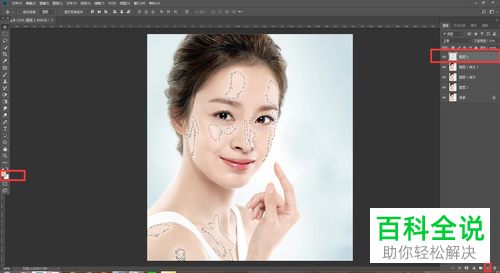
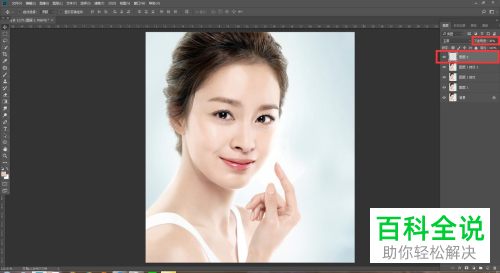
4. 然后我们再新建一份图层,使用左侧栏中的吸管工具,吸取一下高光部分的颜色,再按下shift+f5组合键,对皮肤颜色进行填充。再设置一下不透明度。
-
以上就是电脑PS软件将人物脸部油光去除掉的方法。


