
在使用web服务器时应当如何对远程连接的标识凭据进行设置
当我们在使用一个windows 2008 r2系统的电脑时,与一般的Windows系统电脑操作有一些不同。接下来就由小编来告诉大家如何设置远程连接的标识凭据。
具体如下:
-
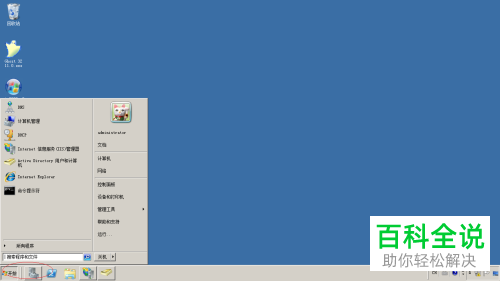
1. 第一步,打开一个windows 2008 r2系统的电脑,点击下方的开始按钮。
-
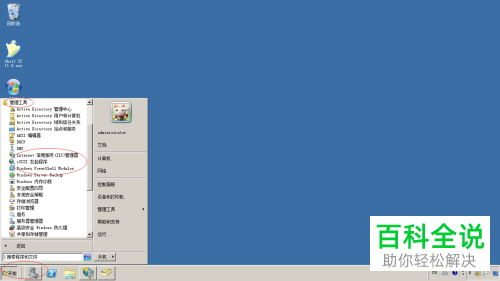
2.第二步,开始菜单弹出后,依此点击以下选项:所有程序-管理工具-Internet信息服务(iis)管理器。
-
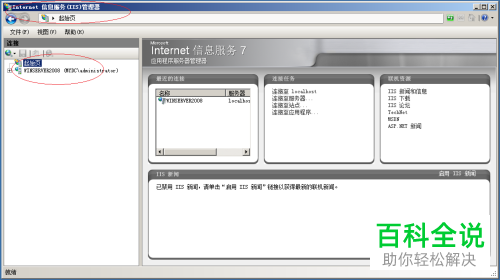
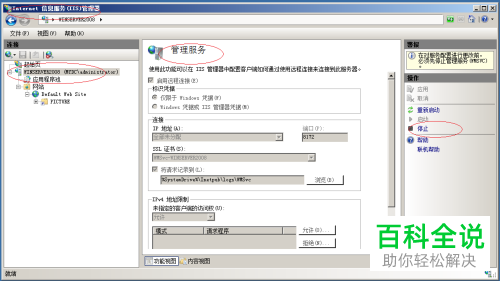
3. 第三步,进入Internet信息服务(IIS)管理器页面,在左侧找到winserver2008并展开文件夹。
-
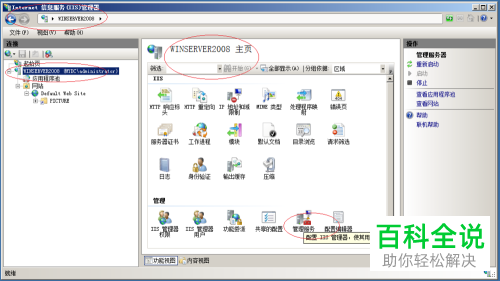
4.第四步,点击打开winserver2009主页,点击管理后在下方找到管理服务并打开。
-
5.第五步,在管理服务页面中,点击右侧的操作选项后选择下方的停止按钮。
-
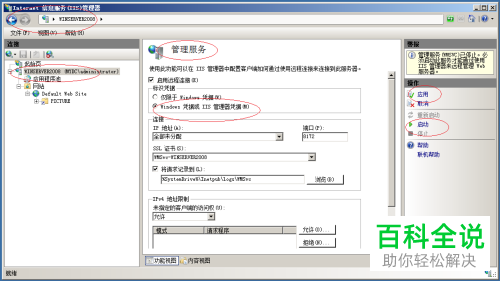
6. 第六步,先点击标识凭据,然后勾选下方的Windows凭据或IIS管理器凭据单选框,最后点击右侧操作分类下的启动选项。
-
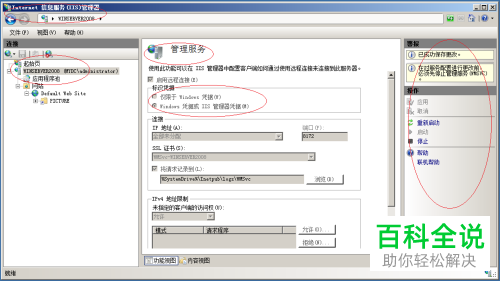
7. 这样就完成了对Web服务器远程连接标识凭据的设置,有需要的都试一试。
-
以上就是小编为大家带来的设置web服务器远程连接标识凭据的方法。


