
如何下载并安装佳能打印机驱动程序
打印机是现在十分常用的办公设备之一,有些新用户不知道如何下载并安装佳能打印机驱动程序,接下来小编就给大家介绍一下具体的操作步骤。
具体如下:
-
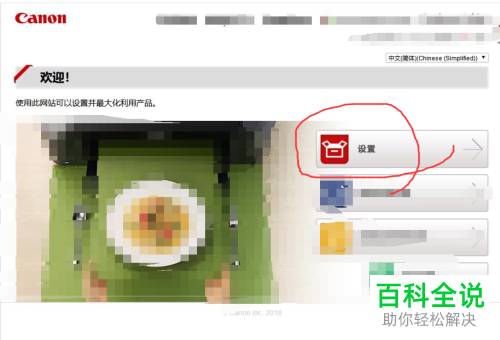
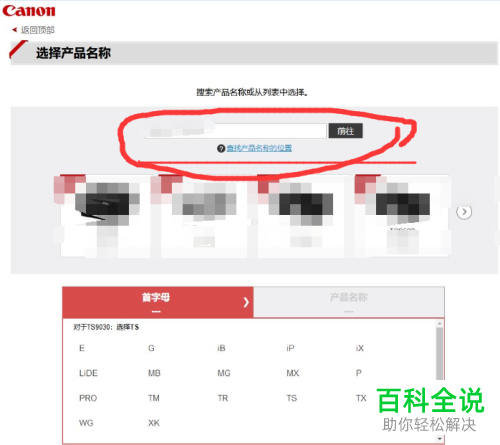
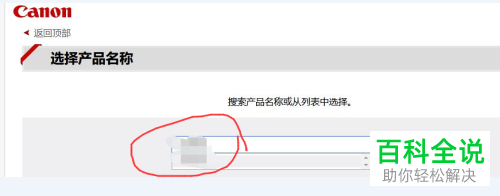
1. 首先第一步打开电脑浏览器,先搜索并进入佳能打印机官网,接着根据下图所示,点击【设置】选项,然后在方框中输入打印机型号。
-
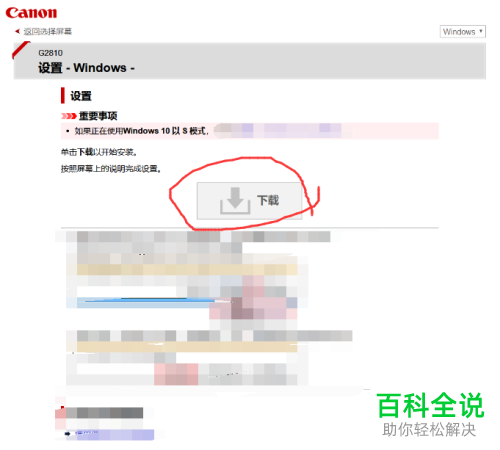
2. 第二步搜索完成后,根据下图所示,点击【下载】选项。
-
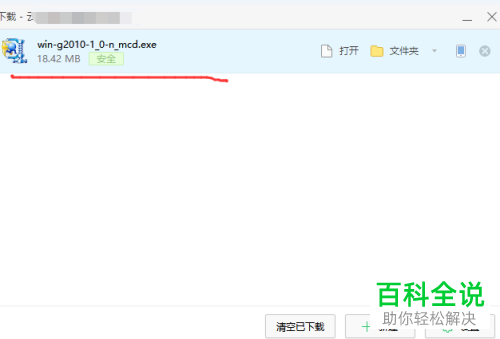
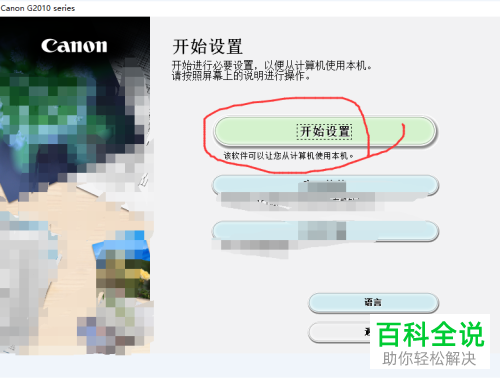
3. 第三步下载完成后,根据下图所示,先双击应用程序,接着点击【开始设置】选项。
-
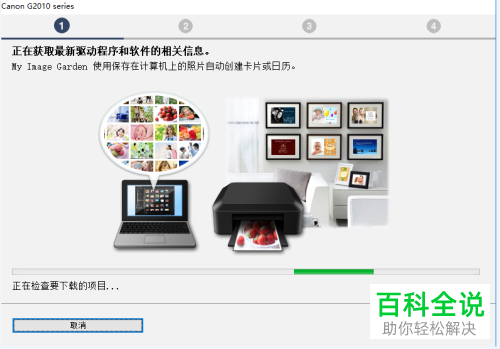
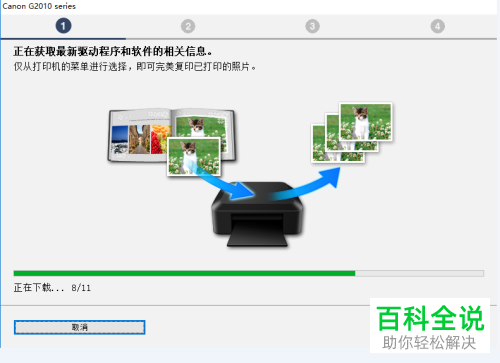
4. 第四步根据下图所示,正在获取最新驱动程序和软件的相关信息。
-
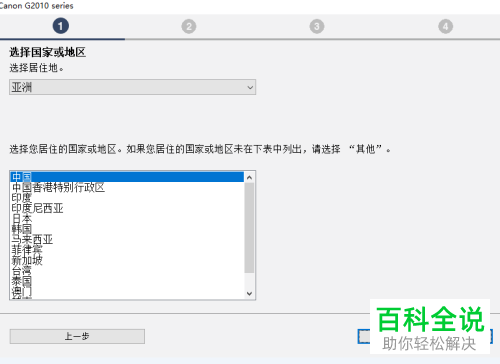
5. 第五步根据下图所示,按照实际情况选择国家或地区。
-
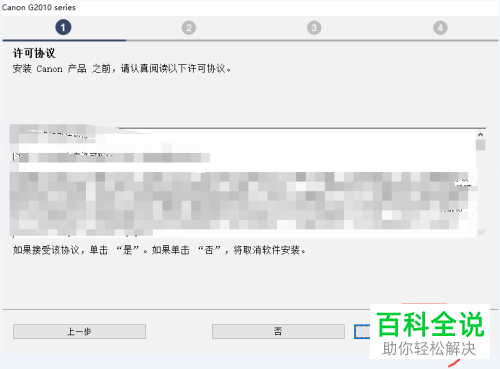
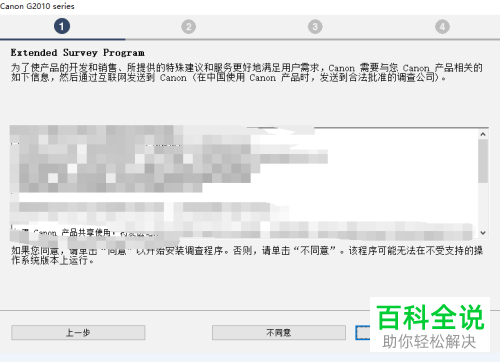
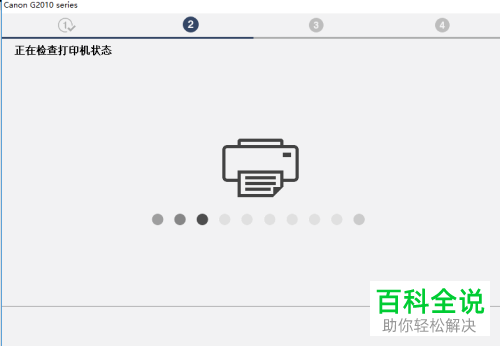
6. 第六步根据下图箭头所指,先点击【是】选项,接着点击【同意协议】,然后将自动检查打印机状态。
-
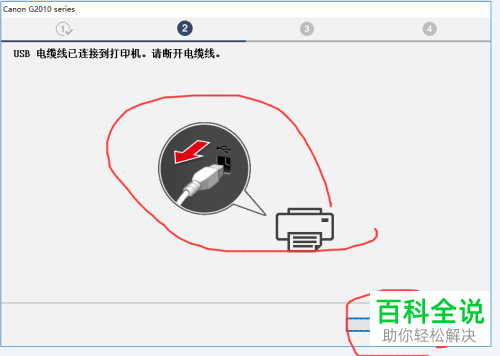
7. 第七步根据下图所示,先将USB电缆线断开,接着点击【下一步】选项。
-
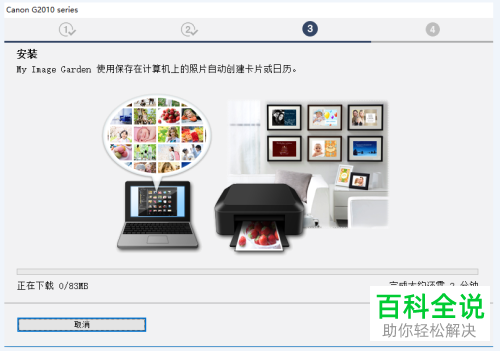
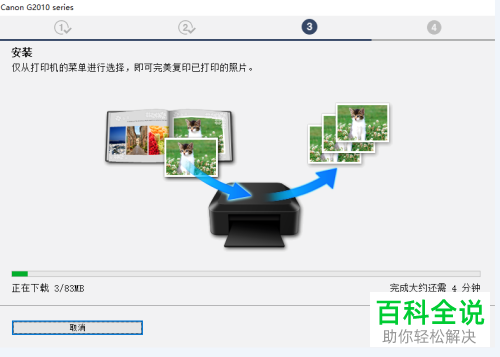
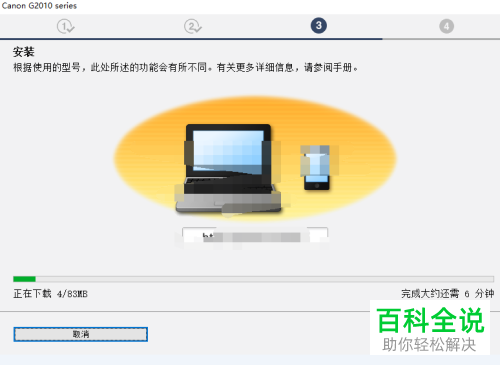
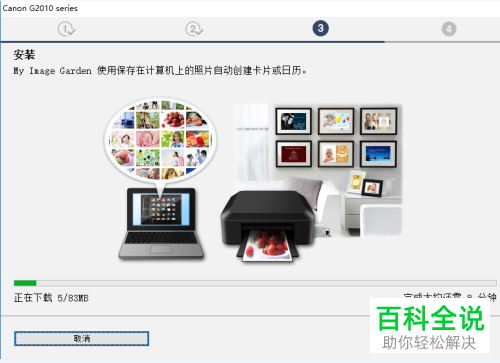
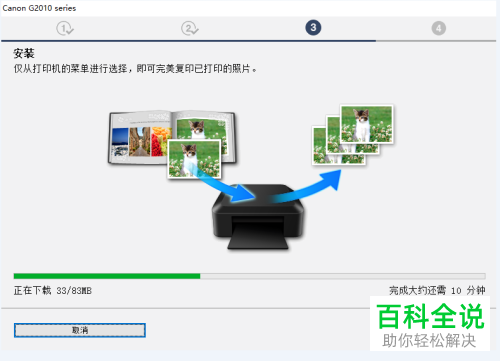
8. 最后根据下图所示,将自动下载需要的组件,等待下载完成即可成功安装打印机。
-
以上就是如何下载并安装佳能打印机驱动程序的方法。


