很多朋友会使用谷歌地图,但是假如自己觉得影响不是标注的很清晰的话,怎么办呢?今天小编跟大家分享下电脑怎么在谷歌地图中使用谷歌地球图像功能。
具体如下:
-
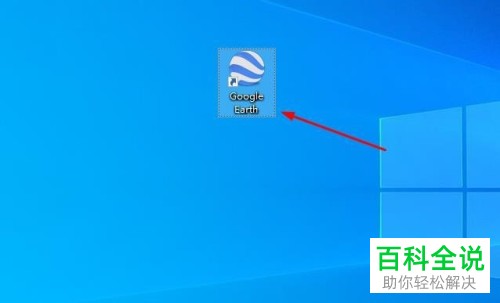
1.首先我们在电脑中打开谷歌球程序。
-
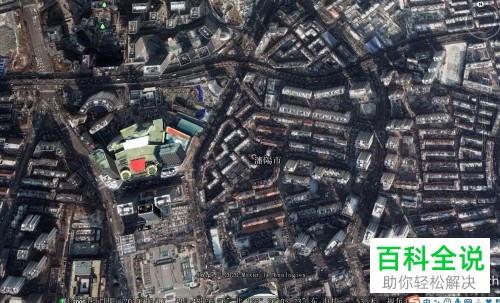
2. 我们先浏览一下城市区域,小编选择的是沈阳市。
-
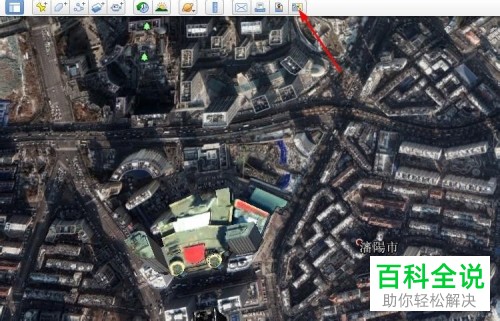
3. 然后我们点击上方功能栏最右侧的如图所示的图标,
-
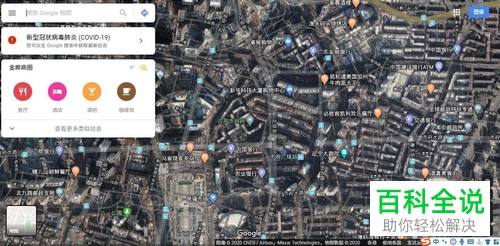
4. 然后在界面左侧会弹出一个如图示的窗口,
-
5. 我们点击左下方的地图图标。
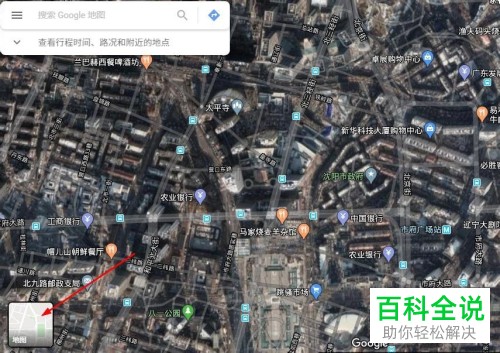
-
6. 点击之后即可变成地图模式啦。
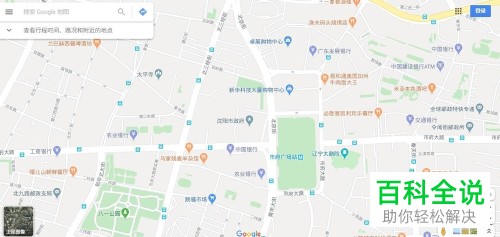
-
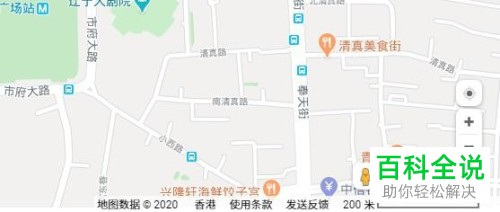
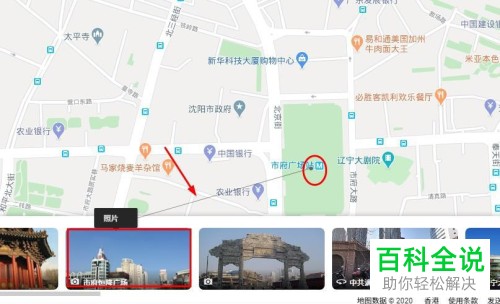
7. 假如我们点击右下方的“图像”图标的话,那么就会出现景点相对于的地标图片。将光标移动到图形上会出现连线。
-
以上就是电脑在谷歌地图中使用谷歌地球图像功能的方法。



