
如何在win10系统中显示自带的微软商店图标
使用Windows10系统电脑的小伙伴,想要打开微软商店来下载软件,但是却发现没有看到该软件的图标,那么如何设置显示自带的微软商店图标呢?小编就来为大家介绍一下吧。
具体如下:
-
1. 第一步,可能电脑系统版本过低,也有可能自己删除了商店,以致于没有找到微软商店。

-
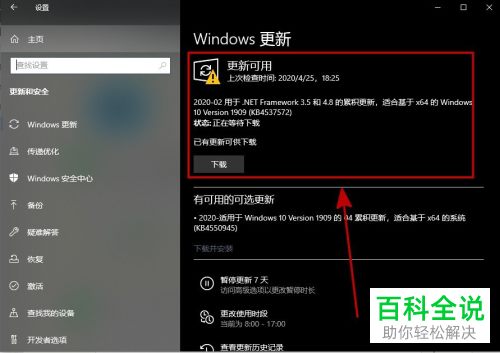
2. 第二步,如果因为电脑系统版本过低,以致于没有找到微软商店,那么只需要更新系统版本即可。
-
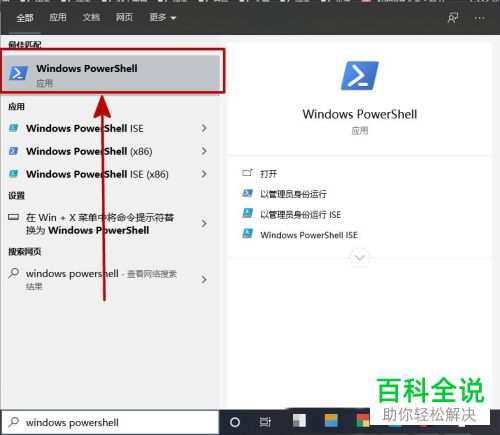
3. 第三步,如果自己删除了商店,以致于没有找到微软商店的话,那么需要重新下载微软商店,点击桌面左下角的搜索栏,接着输入并搜索“windows powershell”。
-
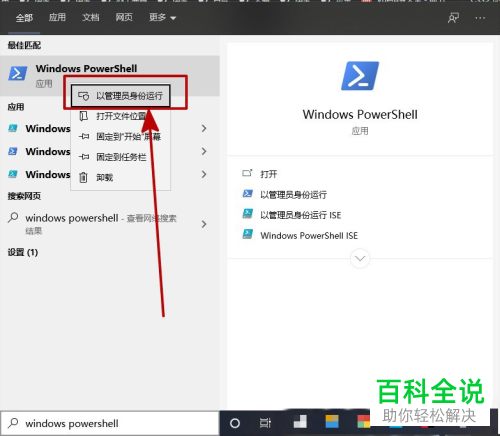
4. 第四步,我们可以看到如下图所示的搜索结果页面,右击windows powershell,接着点击弹出窗口中的管理员身份运行选项。
-
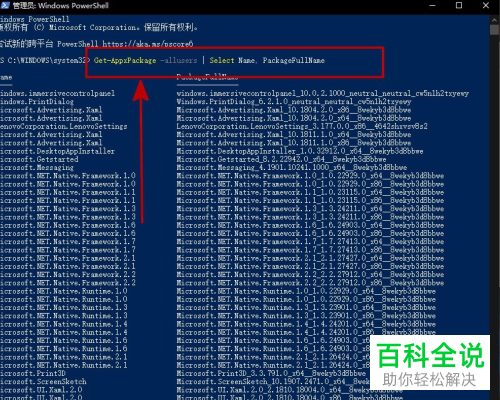
5. 第五步,在下图所示的powershell页面中,输入红框中的Get-AppxPackage -allusers | Select Name, PackageFullName命令,接着按键盘上的回车键。
-
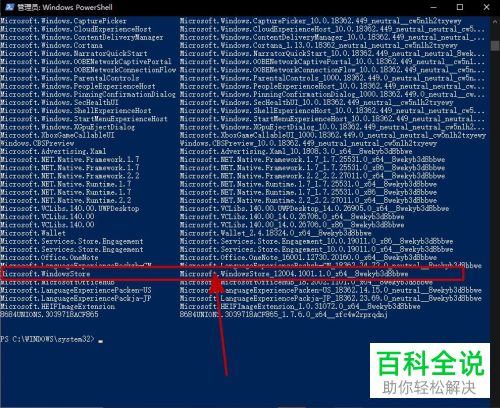
6. 第六步,来到下图所示的页面后,找到红框中的Microsoft.WindowsStore选项,也有可能小伙伴电脑上显示了Microsoft.StorePurchaseApp,接着复制该选项右边的命令: Microsoft.WindowsStore_12004.1001.1.0_x64__8wekyb3d8bbwe。
-
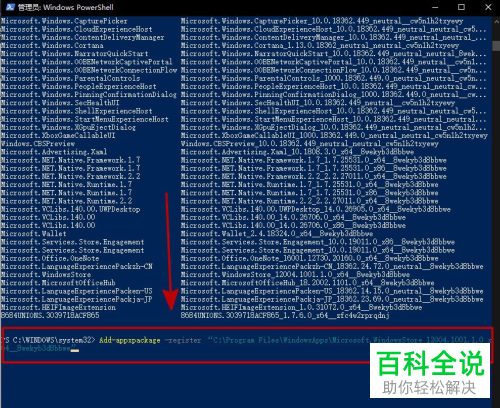
7. 第七步,我们可以看到如下图所示的页面,输入箭头所指的命令:Add-appxpackage -register “C:\\Program Files\\WindowsApps\\Microsoft.WindowsStore_12004.1001.1.0_x64__8wekyb3d8bbwe”,接着按键盘上的回车键,就只需要等待软件的安装了。
-
以上就是如何在win10系统中显示自带的微软商店图标的方法。


