
怎么在谷歌浏览器中查找电脑的有害软件?
我们平常在下载软件的时候经常会捆绑一些有害软件,对我们的电脑有一定的威胁,那么我们如何在谷歌浏览器中查看电脑的有害软件呢?今天,小编就教大家在谷歌浏览器中查找电脑的有害软件。
具体如下:
-
1. 首先在我们的电脑中打开谷歌浏览器,如图。
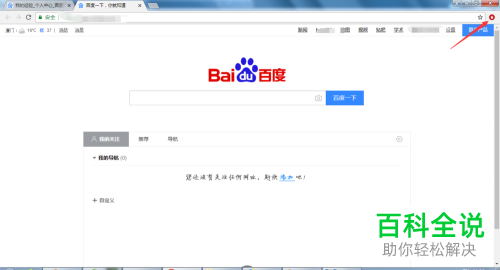
-
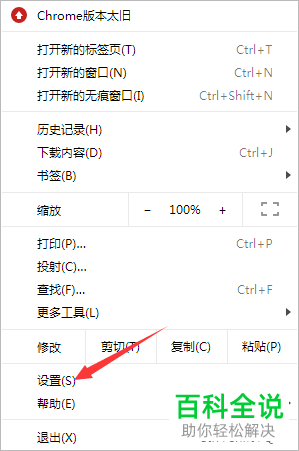
2. 点击浏览器右上角的齿轮按钮,进入主菜单页面,如图。
-
3. 之后在下来列表中点击【设置】,如图。
-
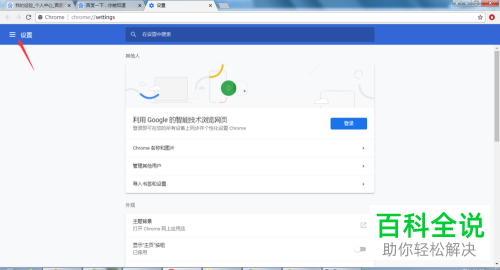
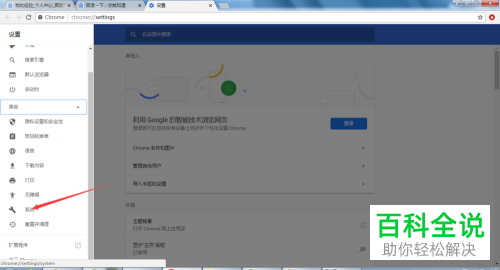
4. 之后点击界面左上角的“三条横线”图标,然后在左侧列表中点击【系统】,如图。
-
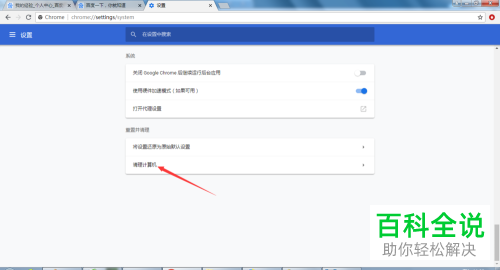
5. 点击【系统】,进入系统界面,如图。
-
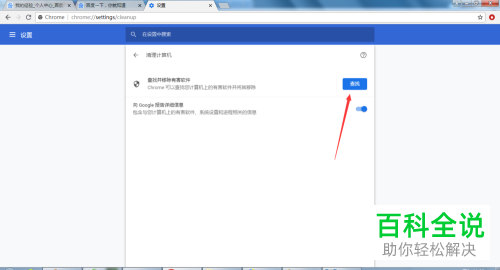
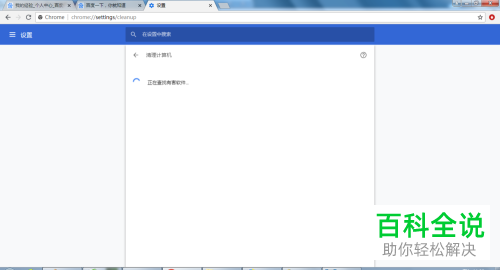
6. 然后我们点击清理计算机,在选项的右侧点击【查找】即可进行有害软件的查询了,如图。
-
以上就是小编教大家在谷歌浏览器中查找电脑的有害软件的方法,希望可以帮到大家。


