
如何用keep制作对比照?
keep是我们现在比较常用的锻炼健身软件,而我们常常会遇见锻炼完身体后不知道自己是否锻炼有所成效,所以这时候我们就可以在keep中制作对比照来观察我们的锻炼前后的变化,下面就让我来教大家怎样制作吧!
keep制作对比照的方法和步骤:
-
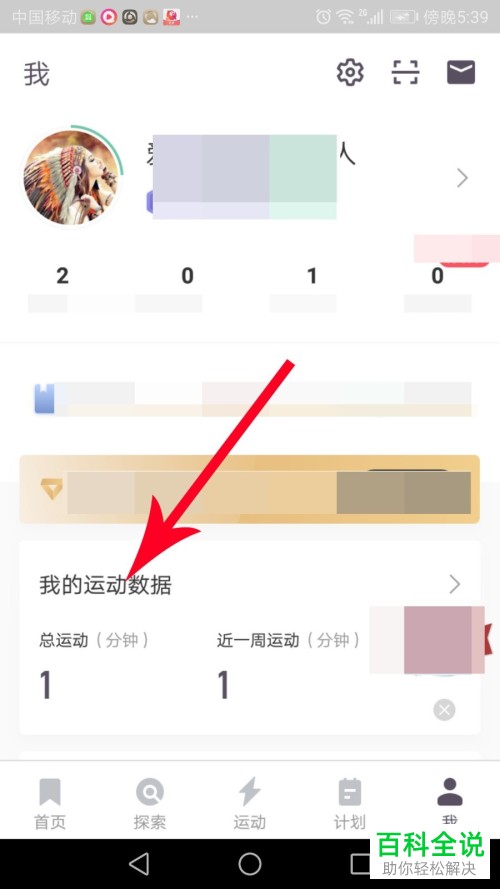
1. 首先我们需要点击进入keep软件,接着点击如图所示的“我”进入个人主页,之后找到如图所示的“我的运动数据”,
-
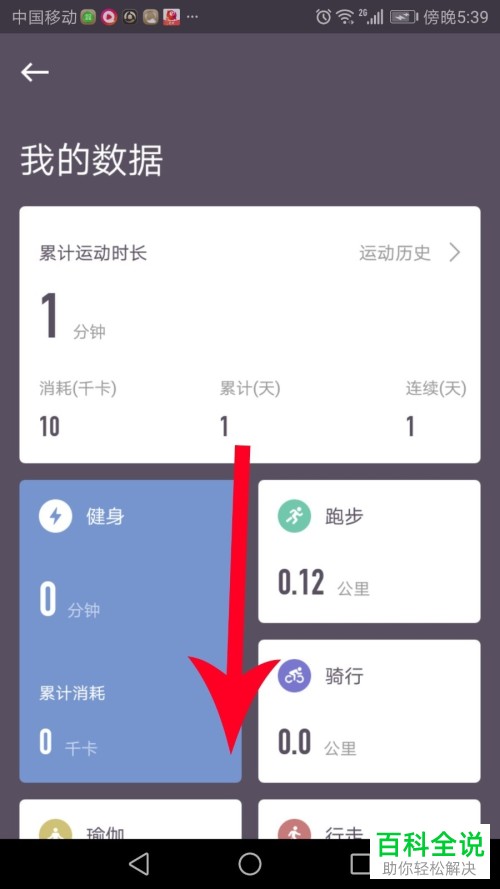
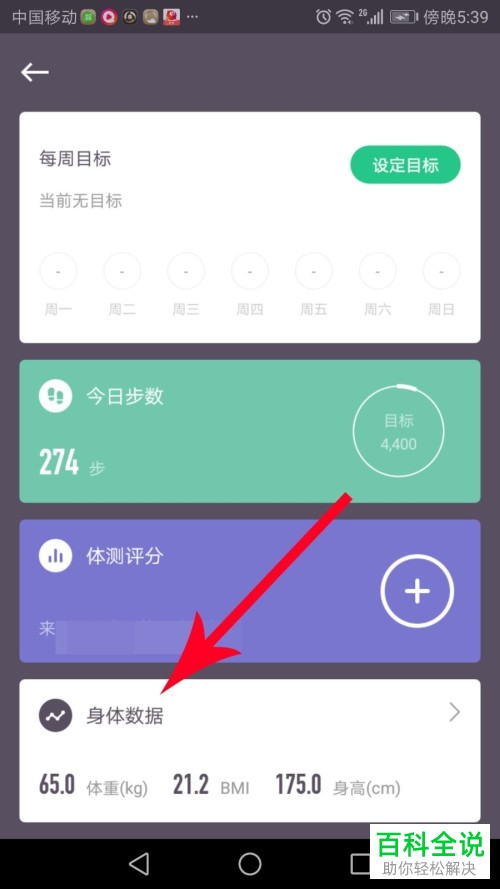
2. 然后打开我的数据后,我们需要找到并点击如图所示的“身体数据”功能选项,
-
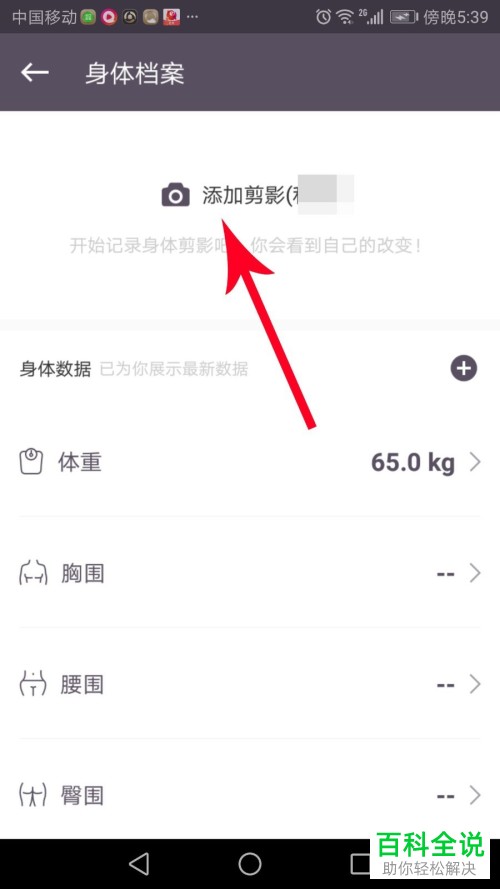
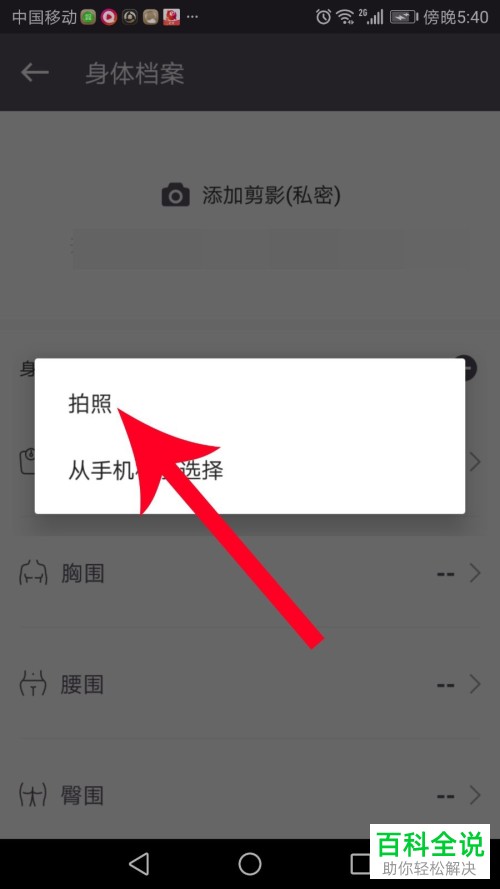
3. 紧接着在身体档案中我们需要添加剪影,然后在弹出的窗口中点击“拍照”,
-
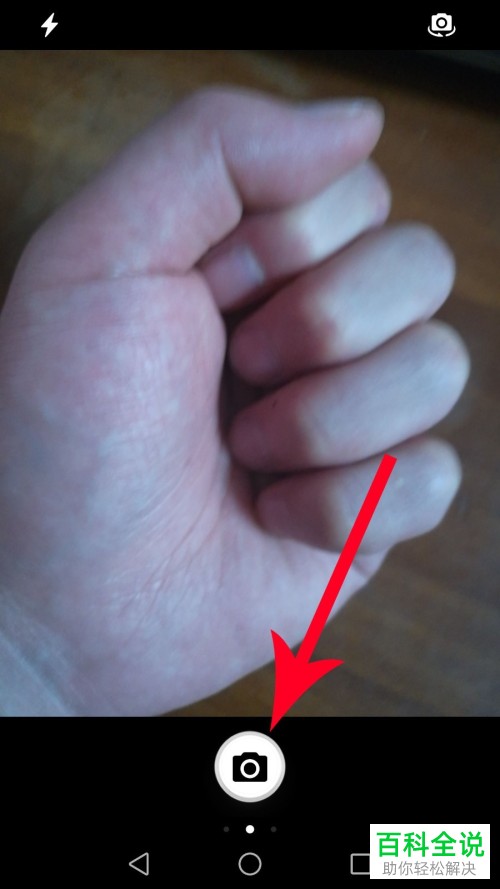
4. 接着跳转至拍摄页面,我们准备好开始拍摄时,点击中间底端的拍摄按钮即可,
-
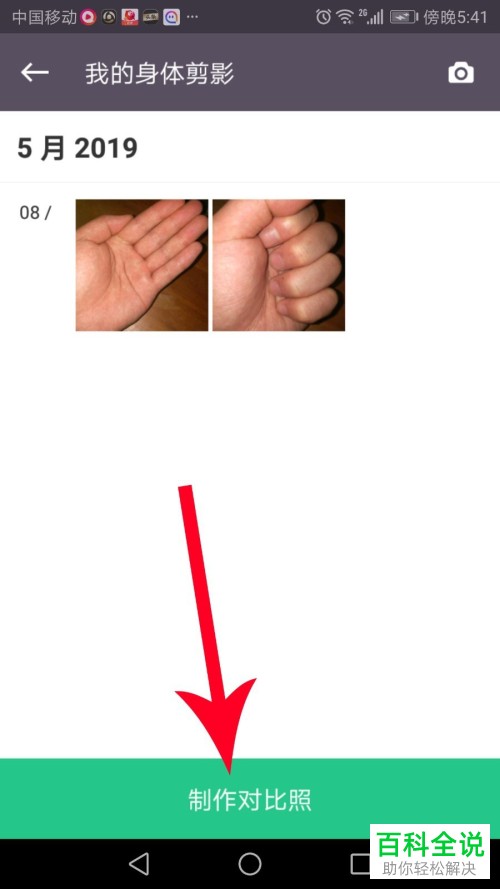
5. 然后我们打开如图所示的我的身体剪影,并点击底端的“制作对比照”即可,
-
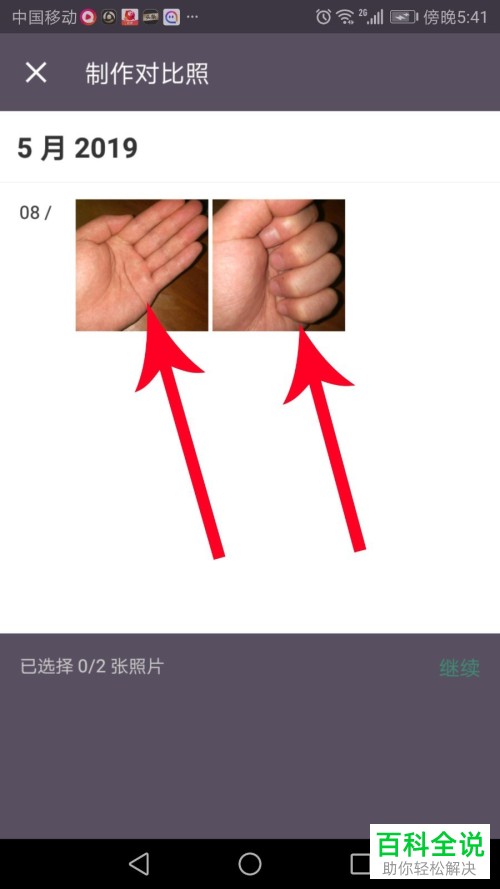
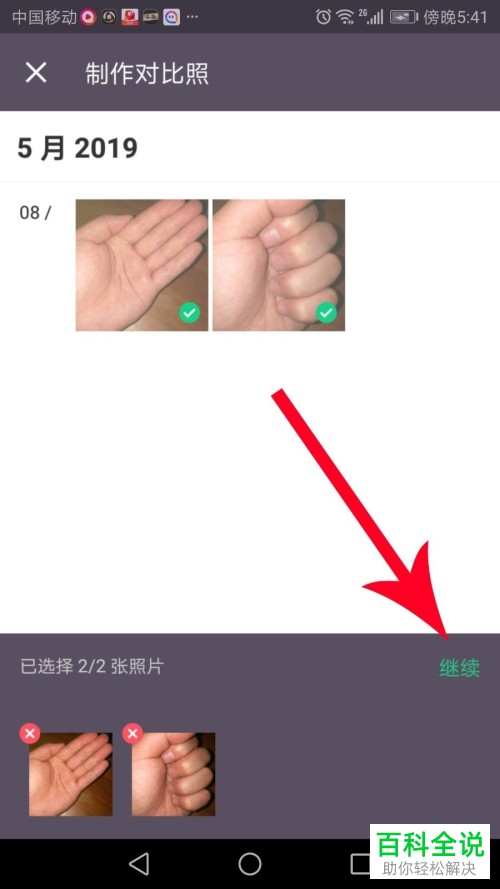
6.之后在如图所示的页面中选择两张照片并点击“继续”即可,
-
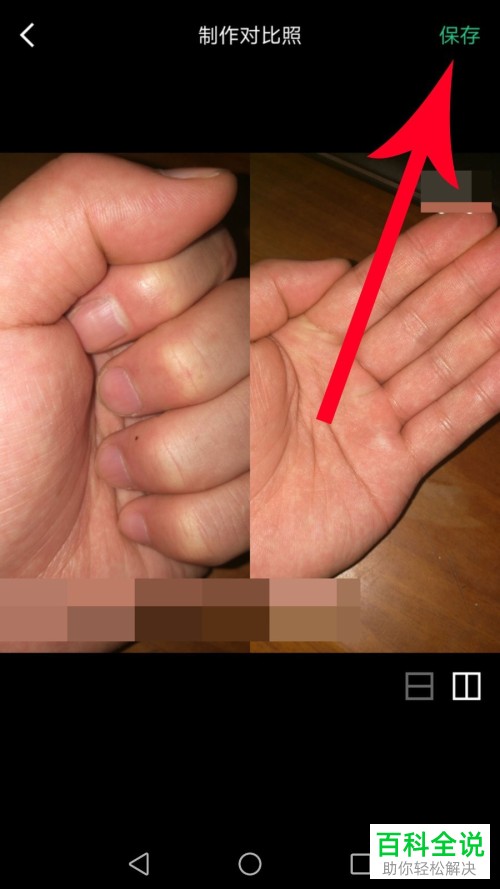
7. 最后如图所示会成功制作对比照,这个时候我们点击“保存”即可完成设置。
-
以上便是小编给你们带来的如何用keep制作对比照的方法介绍,希望可以帮助到你们!


