
如何在12306官网上购买儿童票
有的小伙伴想要带孩子外出游玩,这时候就需要在12306官网上购买儿童票了,但是却不知道如何购买,那么小编就来为大家介绍一下吧。
具体如下:
-
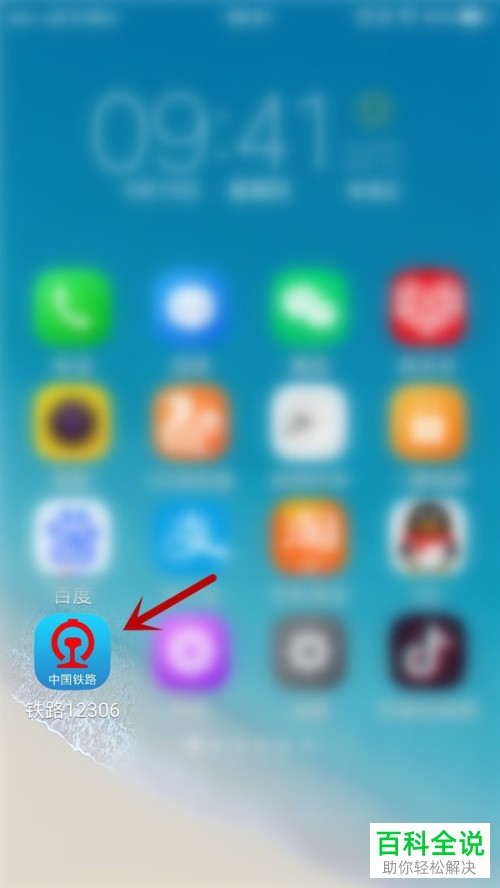
1. 第一步,下载并安装铁路12306软件,接着点击并打开12306。
-
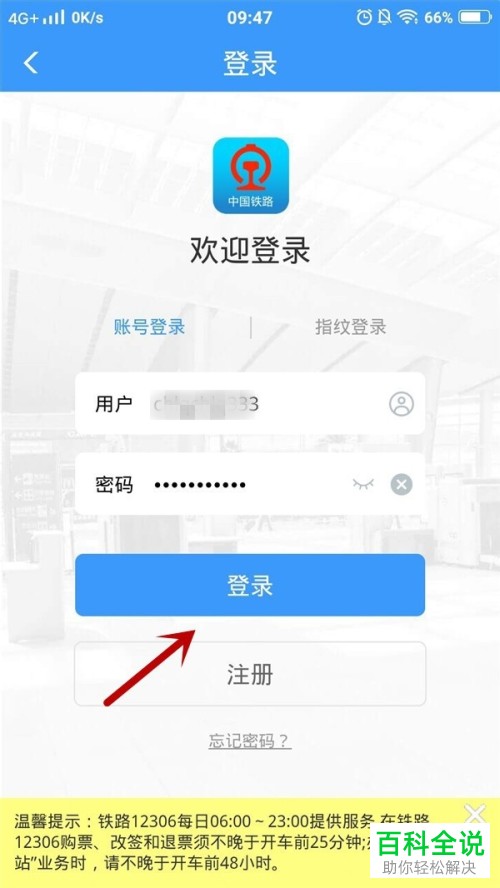
2. 第二步,来到下图所示的登录页面后,输入自己的用户以及密码吗,接着点击登录选项。
-
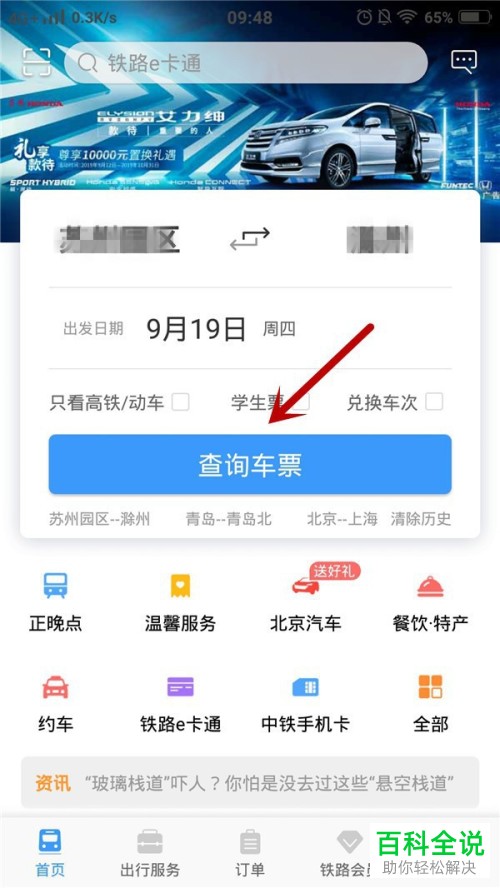
3.第三步,在下图所示的123906官网首页中,点击选择日期和起始车站,接着点击查询车票选项。
-
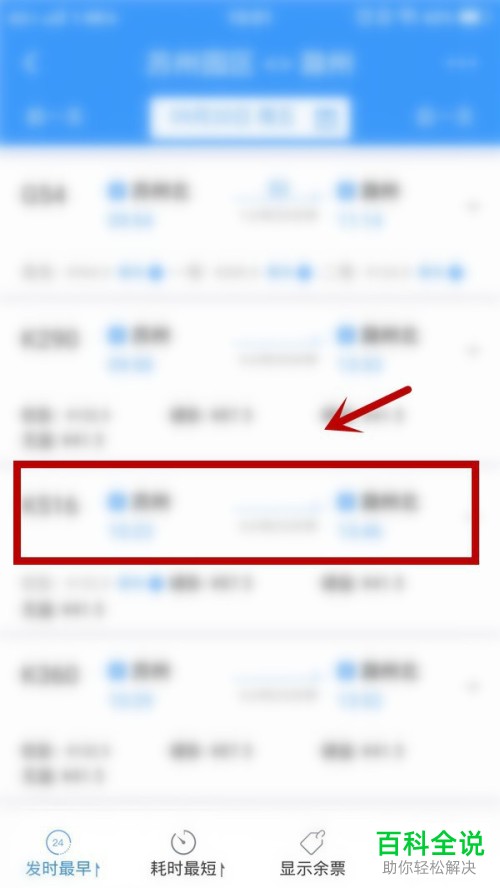
4. 第四步,我们可以看到如下图所示的搜索结果页面,点击选择想要乘坐的车次。
-
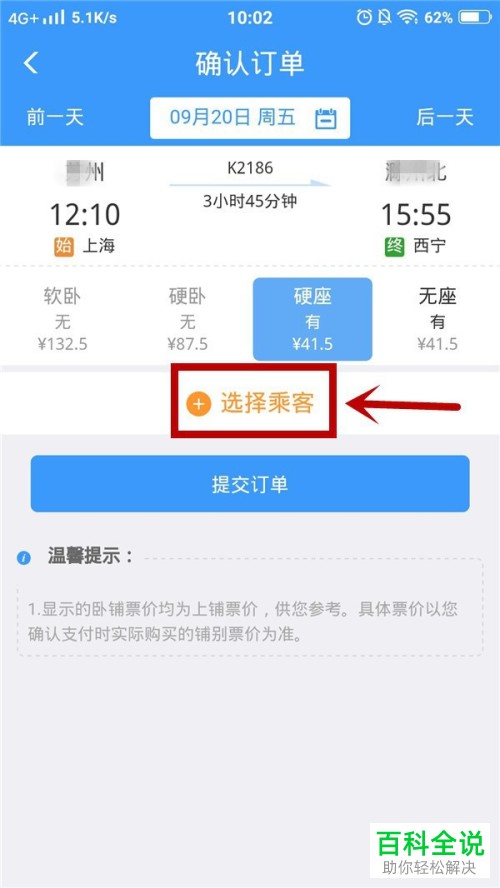
5. 第五步,来到下图所示的确认订单页面后,点击选择乘客选项。
-
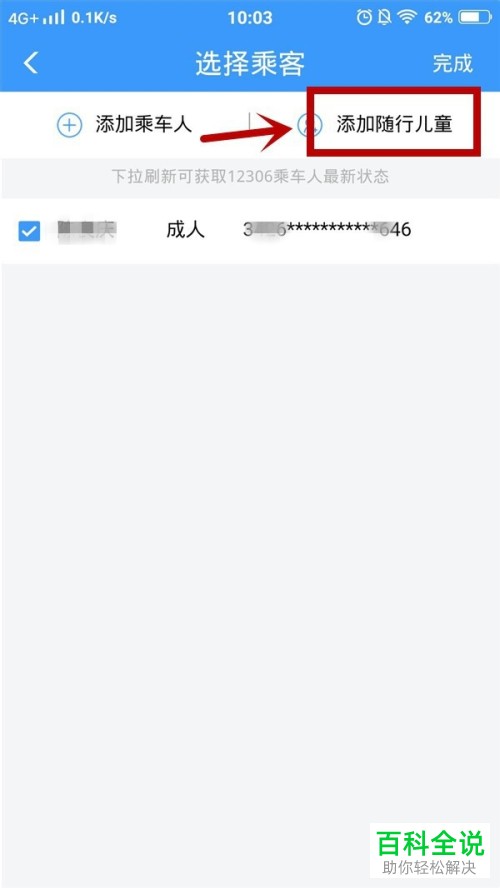
6. 第六步,在下图所示的选择乘客页面中,点击添加成人选项,接着点击右上角的添加随行儿童选项。
-
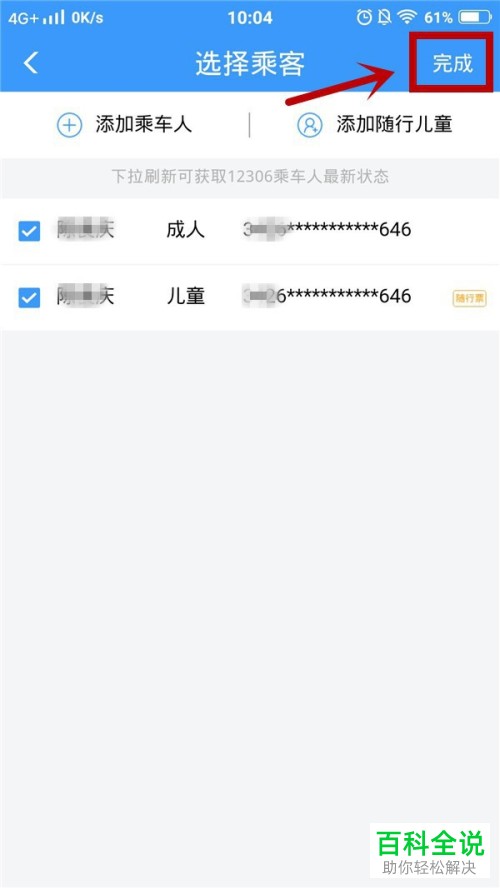
7. 第七步,我们可以看到如下图所示的添加结果页面,点击右上角的完成选项。
-
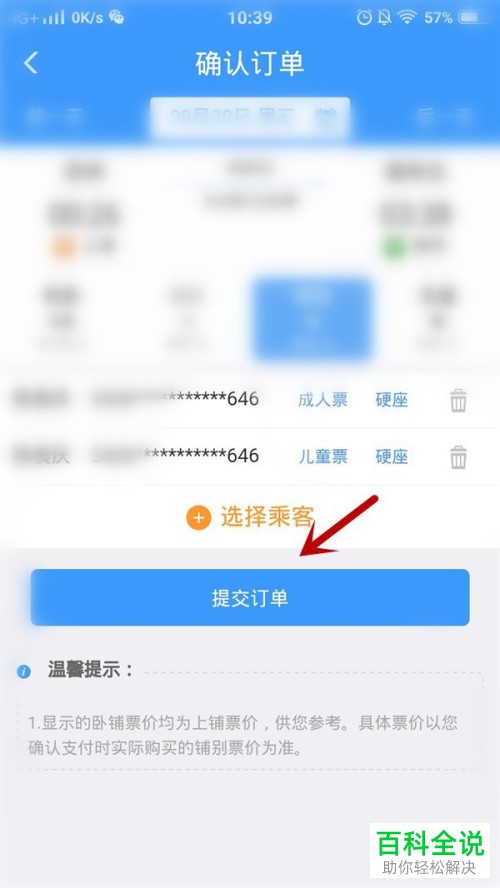
8. 第八步,来到下图所示的确认订单页面后,确认自己输入的信息,接着点击箭头所指的提交订单选项。
-
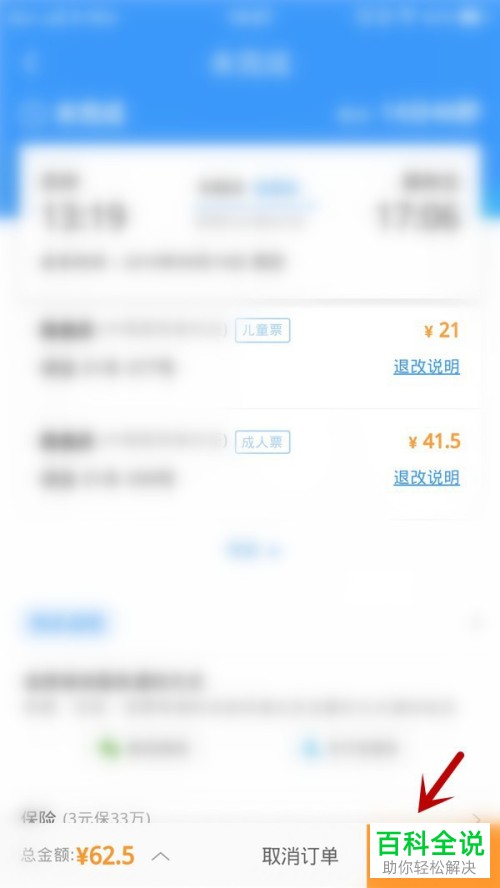
9. 第九步,我们可以看到如下图所示的页面,点击右下角的立即支付选项,接着输入支付密码,然后等到收到购票成功的短信后,就说明成功购买了儿童票。
-
以上就是如何在12306官网上购买儿童票的方法。


