> 文章列表 > 怎么在win8 系统中禁止特定指定软件程序联网?

怎么在win8 系统中禁止特定指定软件程序联网?

并不是每一个软件都希望可以联网的,那么如何在win8系统中设置指定程序禁止联网?

具体如下:

  1. 1. 首先右键左下方的开始按钮。

    怎么在win8 系统中禁止特定指定软件程序联网?

  2. 2. 点击“控制版面”

    怎么在win8 系统中禁止特定指定软件程序联网?

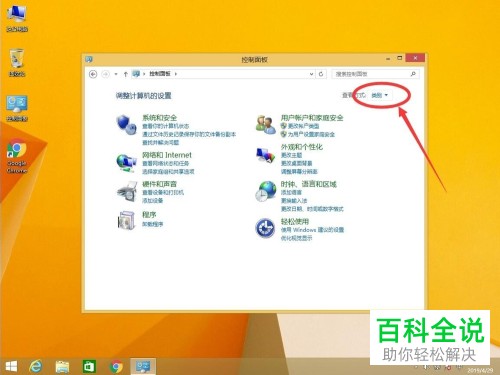
  3. 3.随后点击右上角的“类别”

    怎么在win8 系统中禁止特定指定软件程序联网?

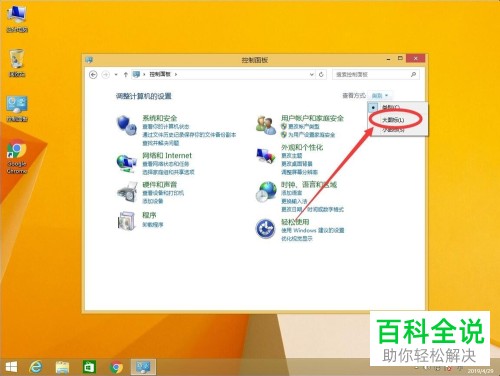
  4. 4. 点击“大图标”

    怎么在win8 系统中禁止特定指定软件程序联网?

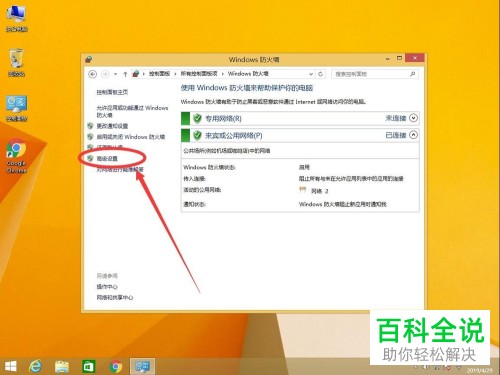
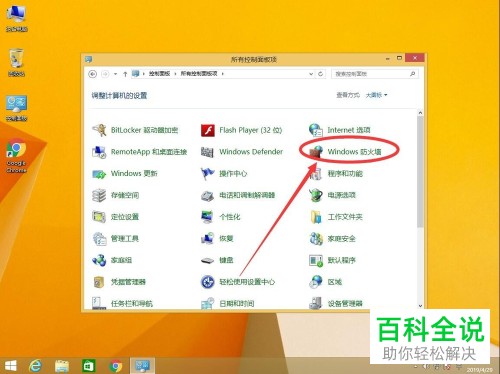
  5. 5.随后点击“Windows 防火墙”

    注意:禁止软件联网是依赖于windows防火墙对软件联网的控制,所以windows防火墙必须处于打开状态
    怎么在win8 系统中禁止特定指定软件程序联网?

  6. 6.随后在打开界面中点击左边的“高级设置”

    怎么在win8 系统中禁止特定指定软件程序联网?

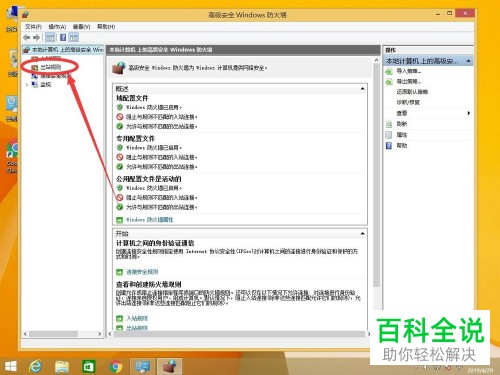
  7. 7. 随后点击“出站规则

    怎么在win8 系统中禁止特定指定软件程序联网?

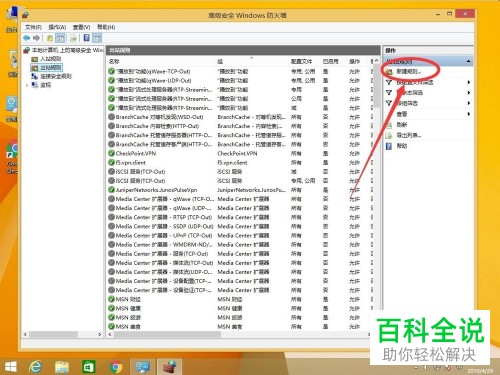
  8. 8. 然后点击右边的“新建规则”。

    怎么在win8 系统中禁止特定指定软件程序联网?

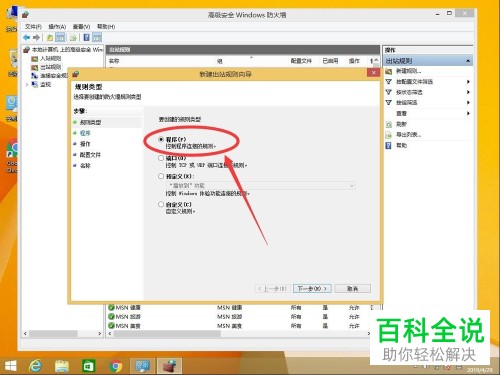
  9. 9. 然后在弹出窗口中选择“程序”。

    怎么在win8 系统中禁止特定指定软件程序联网?

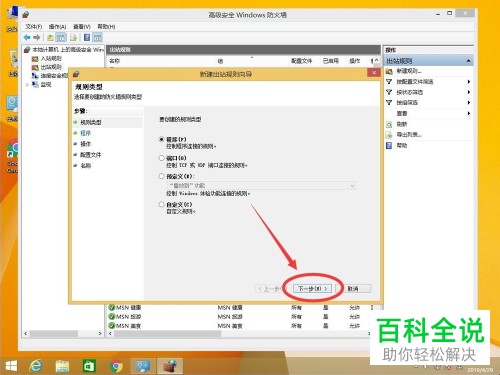
  10. 10. 点击“下一步怎么在win8 系统中禁止特定指定软件程序联网?

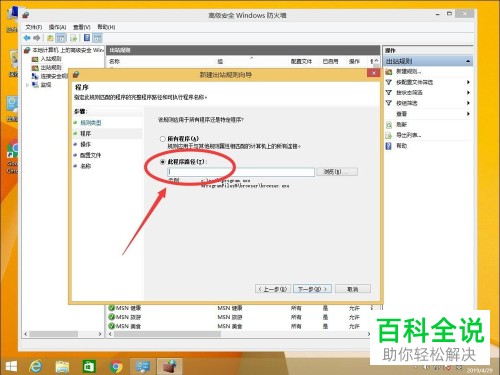
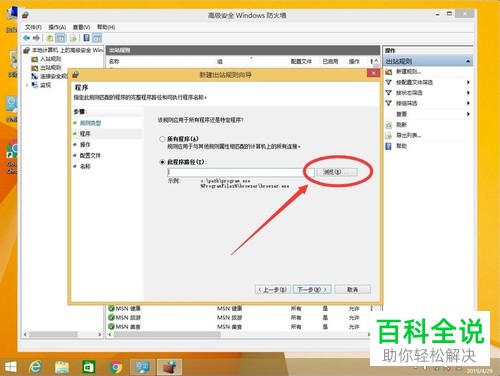
  11. 11. 点击“此程序路径”

    怎么在win8 系统中禁止特定指定软件程序联网?

  12. 12. 随后点击后面的“浏览”

    怎么在win8 系统中禁止特定指定软件程序联网?

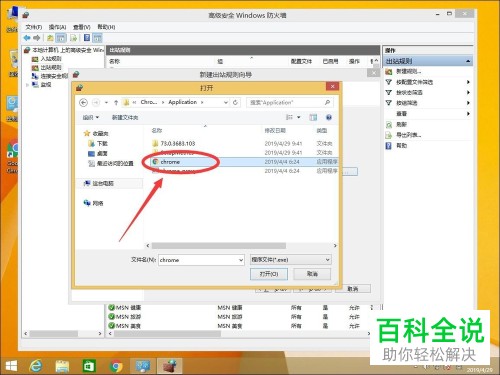
  13. 13. 找到你想要禁止的软件、

    怎么在win8 系统中禁止特定指定软件程序联网?

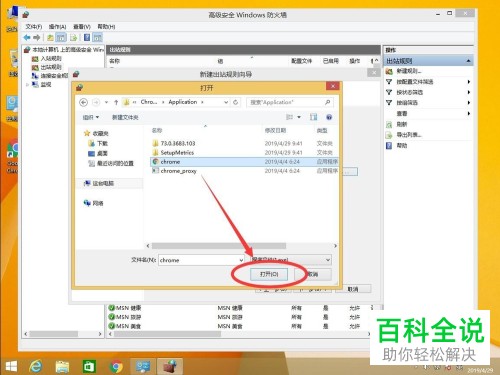
  14. 14. 点击右下角的“打开”

    怎么在win8 系统中禁止特定指定软件程序联网?

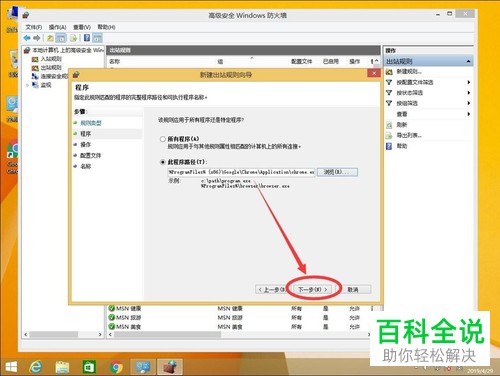
  15. 15. 随后点击“下一步”

    怎么在win8 系统中禁止特定指定软件程序联网?

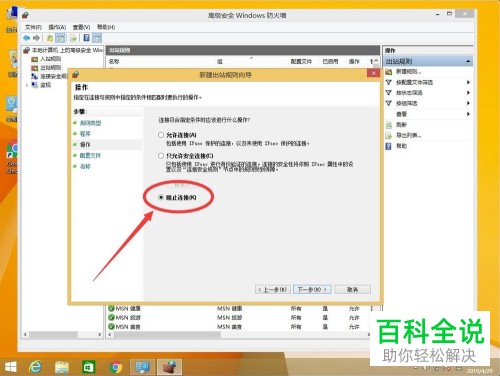
  16. 16.  在这一界面中点击最下方的“阻止连接”。

    怎么在win8 系统中禁止特定指定软件程序联网?

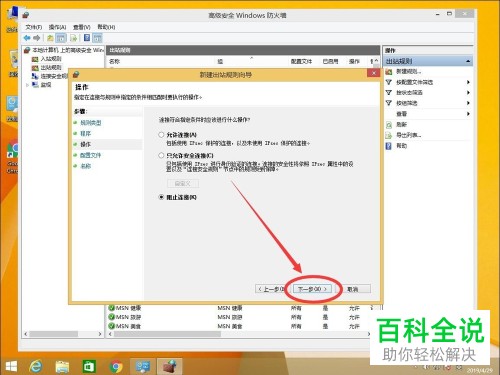
  17. 17. 然后点击“下一步”

    怎么在win8 系统中禁止特定指定软件程序联网?

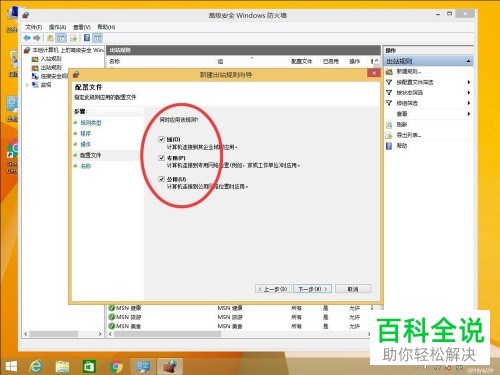
  18. 18. 此时将页面中的三个选项全部勾选。

    怎么在win8 系统中禁止特定指定软件程序联网?

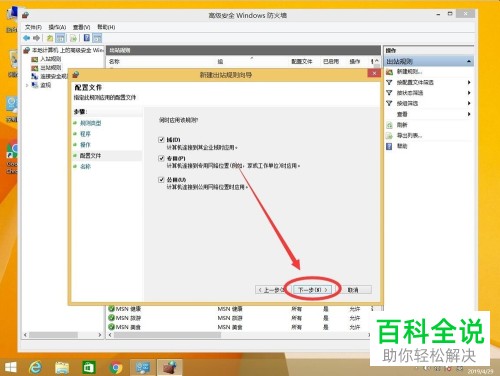
  19. 19. 随后点击下一步

    怎么在win8 系统中禁止特定指定软件程序联网?

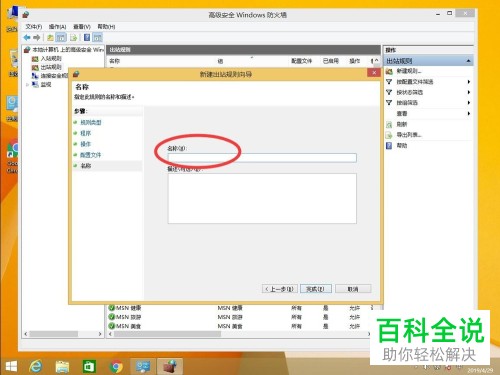
  20. 20. 然后在名称中给这个规则起名,可以随意起名。

    怎么在win8 系统中禁止特定指定软件程序联网?

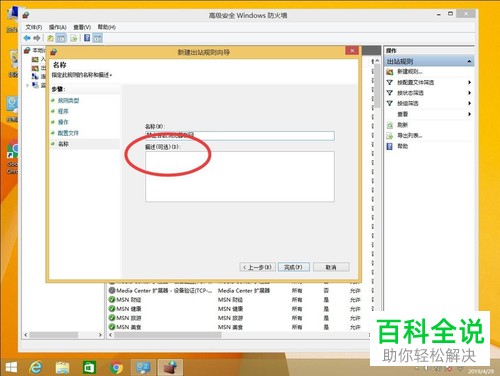
  21. 21. 下方的描述可以不用填写。

    怎么在win8 系统中禁止特定指定软件程序联网?

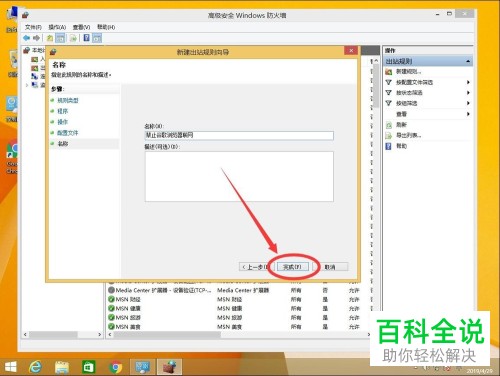
  22. 22. 随后点击“完成”即可。

    怎么在win8 系统中禁止特定指定软件程序联网?

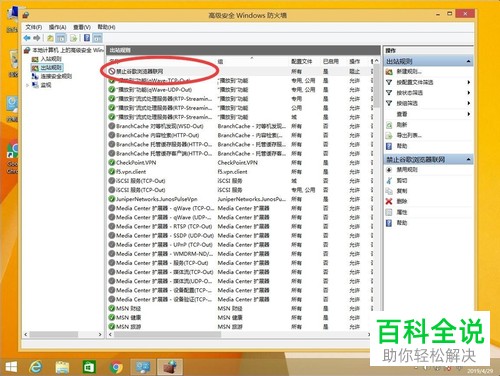
  23. 23. 此时回到主页面就可以看到刚刚创造的规则了~

    怎么在win8 系统中禁止特定指定软件程序联网?

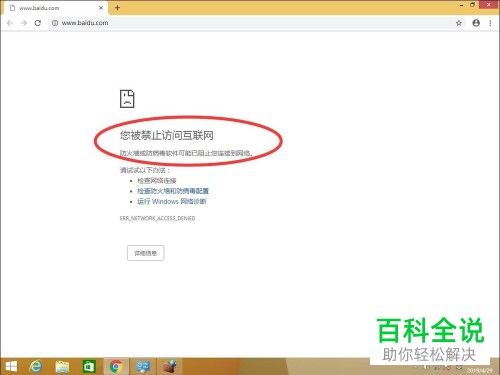
  24. 24. 此时打开谷歌已经显示无法联网了~

    怎么在win8 系统中禁止特定指定软件程序联网?

  25. 以上就是win8系统禁止特定程序联网的方法了~希望大家学会啦~