今天给大家介绍一下如何在电脑中设置将百度的搜索结果在同一个窗口打开的具体操作步骤。
-
1. 打开电脑,找到桌面上的谷歌浏览器图标,双击打开

-
2. 如图,进入主页面后,输入百度网址,打开

-
3. 如图,我们就打开了百度页面

-
4. 点击右上角的“设置”选项,在打开的菜单中,选择“高级搜索”选项
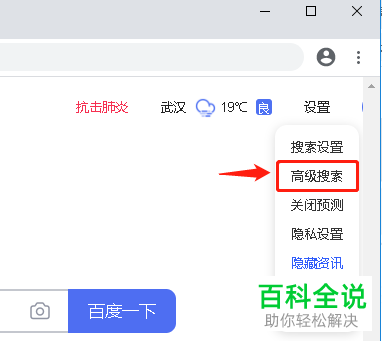
-
5. 如图,我们就打开了“高级搜索”的窗口

-
6. 上方切换到“首页设置”下,在搜索结果栏,将新窗口打开右侧的关闭点选上,最后,点击下方的保存设置按钮。

-
7. 接下来,我们使用百度搜索框输入词条后,结果就在同一个窗口中打开了。

 以上就是如何在电脑中设置将百度的搜索结果在同一个窗口打开的具体操作步骤。



