今天给大家介绍一下Windows Server 2012系统中隐藏的个人文件怎么取消的具体操作步骤。
-
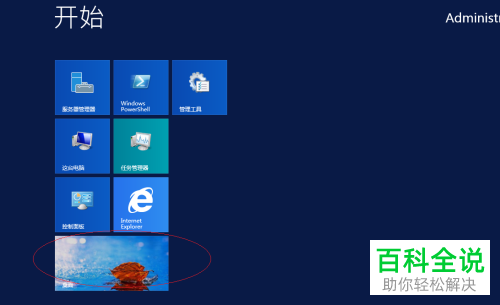
1. 首先启动Windows Server 2012系统,在打开的开始页面,选择\"桌面\"磁贴,点击
-
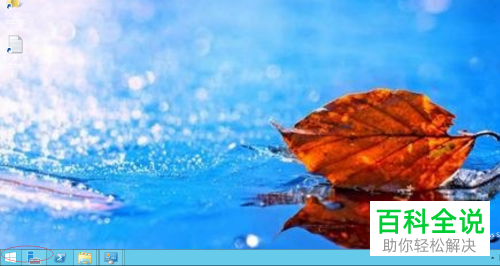
2. 在左下角的\"微软徽标\"上,右键
-
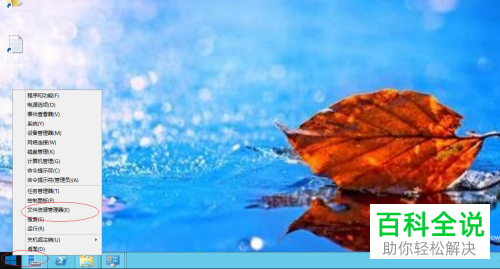
3. 在打开的菜单中,选择\"文件资源管理器\"选项,点击
-
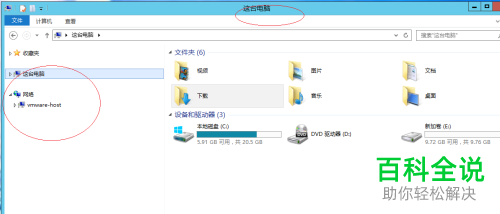
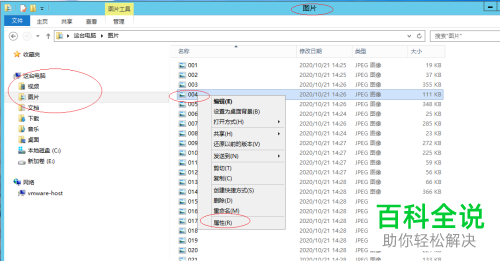
4.如图,在打开的页面,展开左侧的文件夹树形目录结构
-
5. 然后找到想要取消隐藏设置的文件,右键,在打开的菜单中,选择\"属性\"选项
-
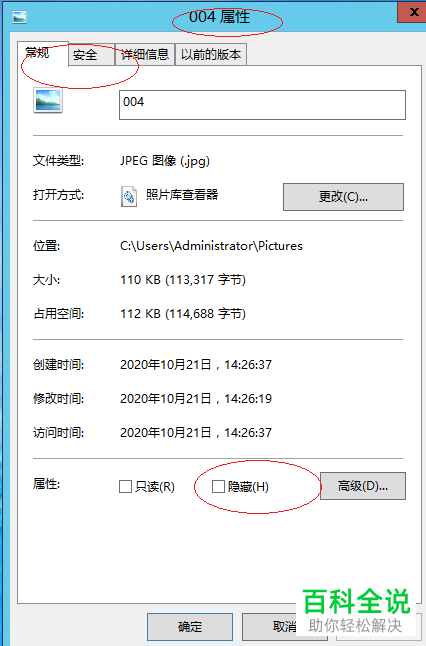
6. 在弹出的属性窗口中,上方选择常规选项,取消下方勾选的\"隐藏\"选项,最后点击底部的确定按钮即可完成操作。
-
以上就是Windows Server 2012系统中隐藏的个人文件怎么取消的具体操作步骤。



