> 文章列表 > 谷歌chrome浏览器启动时如何设置默认打开指定的网页

谷歌chrome浏览器启动时如何设置默认打开指定的网页

今天给大家介绍一下谷歌chrome浏览器启动时如何设置默认打开指定的网页的具体操作步骤。

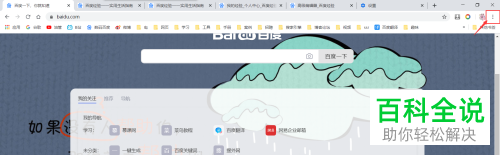
  1. 1. 首先打开电脑上的谷歌浏览器进入主页面后,点击右上角的三点图标

    谷歌chrome浏览器启动时如何设置默认打开指定的网页

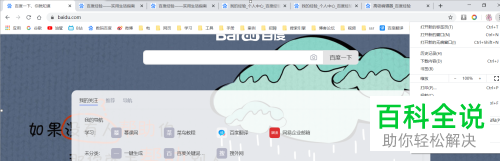
  2. 2. 在打开的菜单中,选择(设置)选项

    谷歌chrome浏览器启动时如何设置默认打开指定的网页

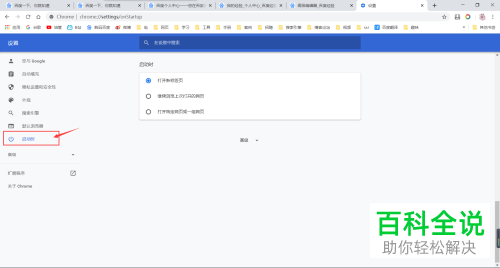
  3. 3. 进入设置页面后,点击左侧的(启动时)选项

    谷歌chrome浏览器启动时如何设置默认打开指定的网页

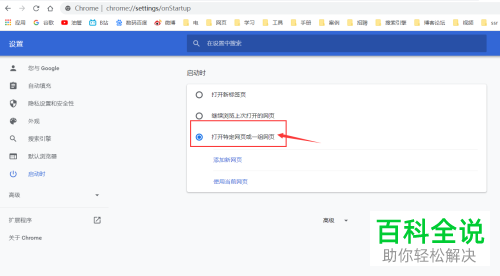
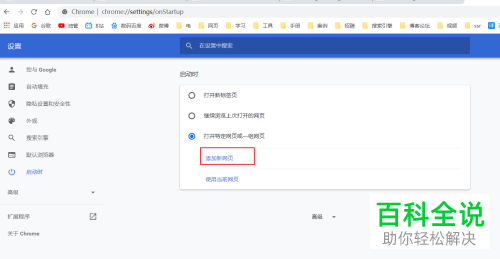
  4. 4. 然后在右侧打开的页面,点选上(打开特定网页或一组网页)选项

    谷歌chrome浏览器启动时如何设置默认打开指定的网页

  5. 5. 接下来,在下方,点击(添加新网页)

    谷歌chrome浏览器启动时如何设置默认打开指定的网页

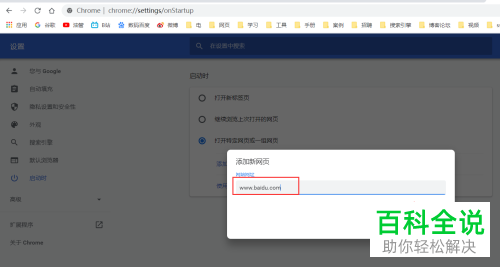
  6. 6. 如图,在弹出的窗口中,将我们想要指定的网址输入,以百度为例,然后点击添加。
    谷歌chrome浏览器启动时如何设置默认打开指定的网页

    谷歌chrome浏览器启动时如何设置默认打开指定的网页

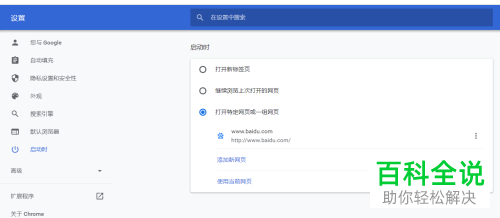
  7. 7. 最后,关闭浏览器再重新打开,如图,打开就是我们设置的网址了。

    谷歌chrome浏览器启动时如何设置默认打开指定的网页

  8. 以上就是谷歌chrome浏览器启动时如何设置默认打开指定的网页的具体操作步骤。