
电脑上的office图标显示不正常如何解决
如果发现我们电脑上的office图标显示不正常,该怎么办呢?今天就跟大家介绍一下电脑上的office图标显示不正常的具体解决方法。
-
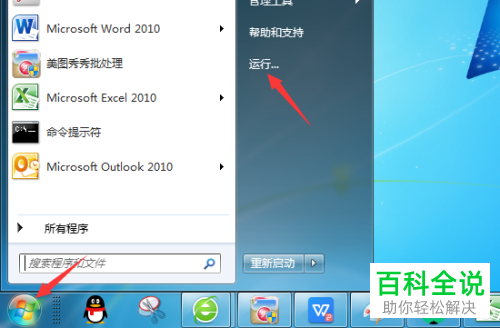
1. 打开电脑,进入桌面,点击左下角的【开始菜单】,选择【运行】选项,点击。
-
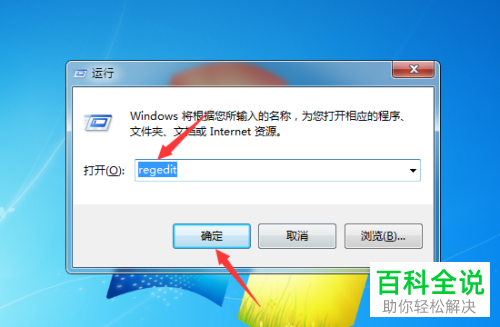
2. 在打开的运行窗口,输入【regedit】命令,点击【确定】或回车。
-
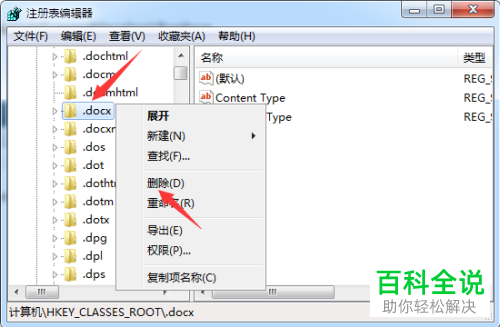
3. 如图,在打开的注册表编辑器页面,在左侧依次展开:【HKEY_CLASSES_ROOT\\.docx】、【KEY_CLASSES_ROOT\\Word.Document.12】和【HKEY_CURRENT_USER\\Software\\Microsoft\\Windows\\CurrentVersion\\Explorer\\FileExts\\.docx】,找到之后,右键,在打开的菜单中,选择【删除】。
-
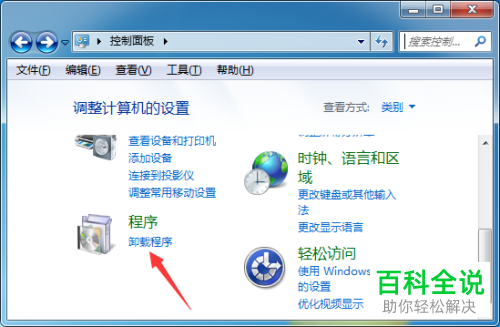
4. 然后返回桌面,打开【控制面板】,在页面中,找到程序下的【卸载程序】选项,点击。
-
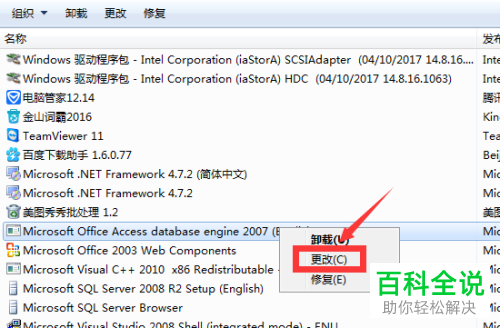
5. 如图,进入卸载页面后,找到office选项,右键,在打开的菜单中,选择【更改】选项。
-
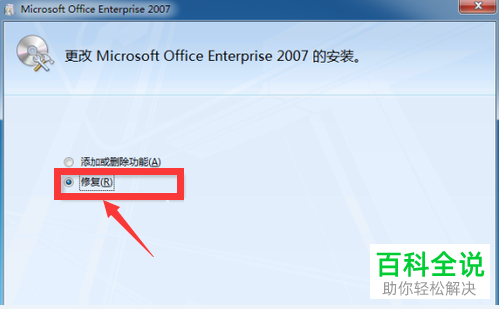
6. 在弹出的窗口中,点选上【修复】选项。
-
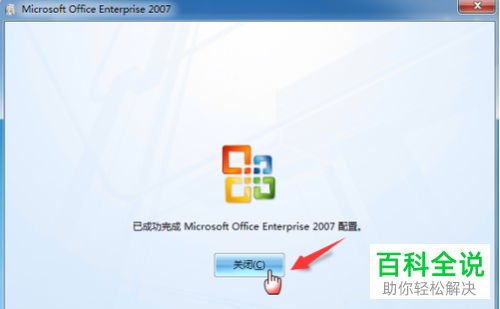
7. 最后,等待修复完成后,点击【关闭】按钮,返回桌面,则office图标就正常显示了。
-
以上就是电脑上的office图标显示不正常的具体解决方法。


