百度网盘是我们现在经常使用的存储软件,而今天小编跟大家分享的是电脑百度网盘如何取消默认的下载路径。
具体如下:
-
1. 首先我们在电脑中双击打开【计算机】。

-
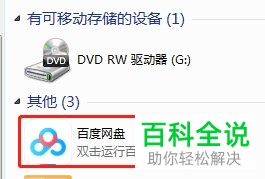
2. 然后找到【百度网盘】,双击打开。
-
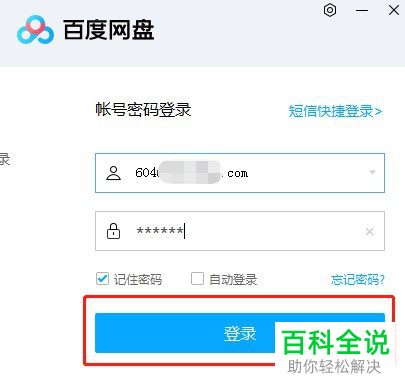
3. 在登录查看中我们输入账号和密码。再点击【登录】选项,
-
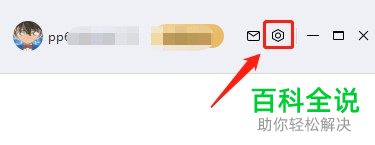
4. 进入界面之后我们点击上方设置图标。
-
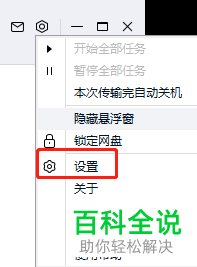
5. 在下拉的窗口中点击【设置】选项,
-
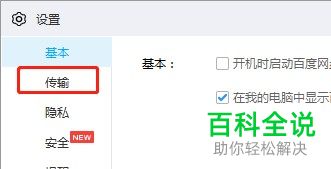
6. 在设置窗口中点击左侧栏中【传输】选项。
-
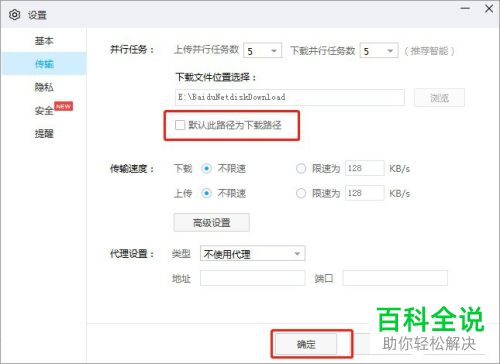
7. 在对应的右侧栏中将【默认此路径为下载路径】取消勾选,再点击【确定】选项即可。
-
以上就是电脑百度网盘取消默认的下载路径的方法。



