百度网盘是我们现在经常使用的存储软件 之一,今天小编就告诉大家手机百度网盘如何为照片添加名字。
具体如下:
-
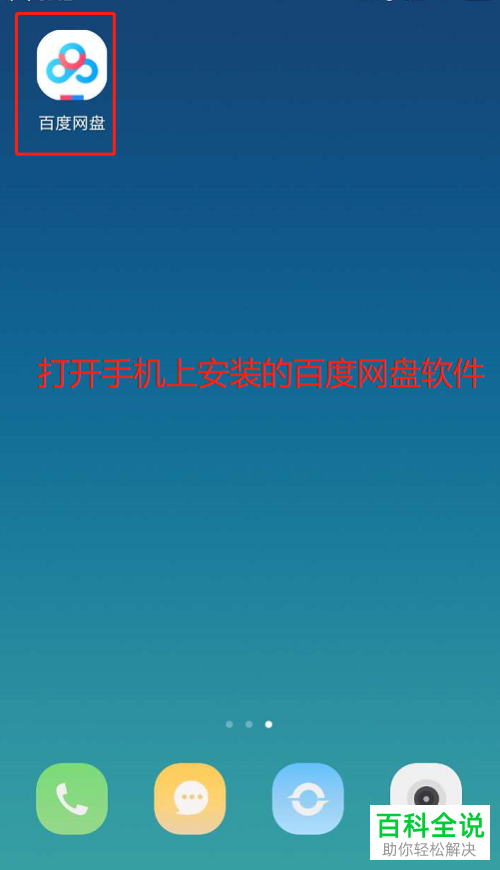
1. 打首先我们打开手机中的百度网盘。
-
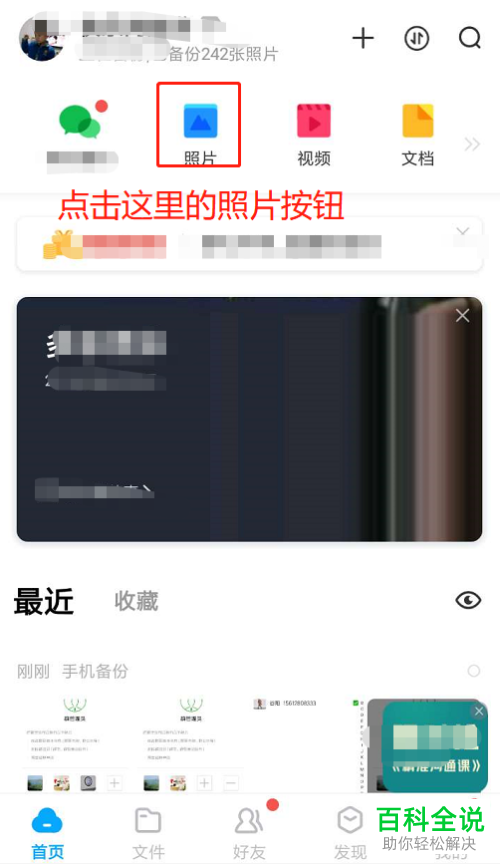
2. 进入主界面之后点击照片。
-
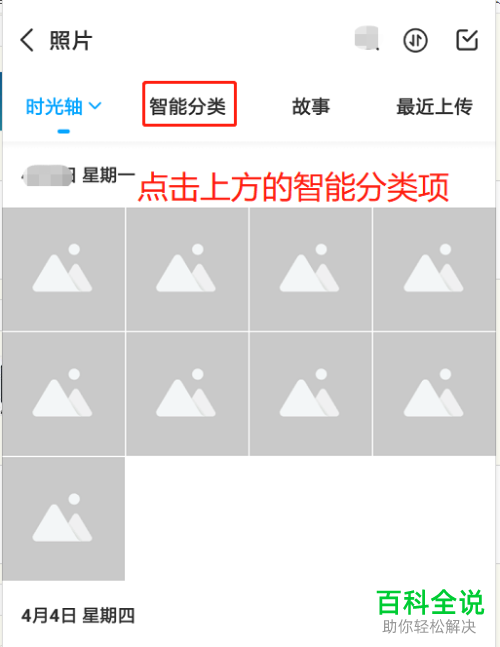
3. 然后我们点击上方的智能分类。
-
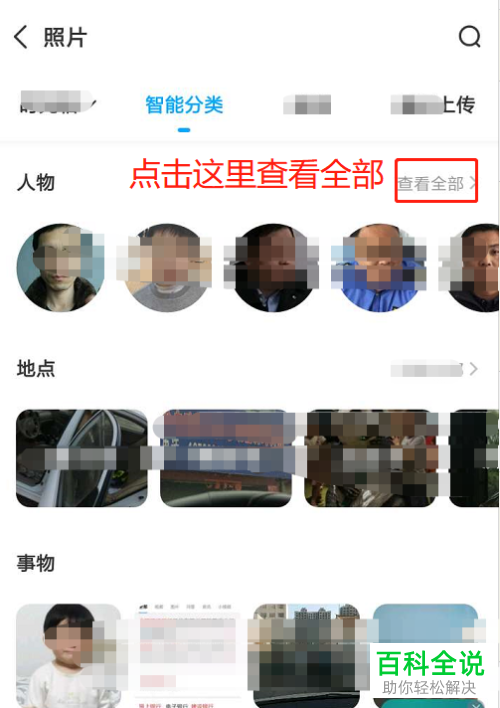
4. 在人物一栏点击后面的“查看全部”。
-
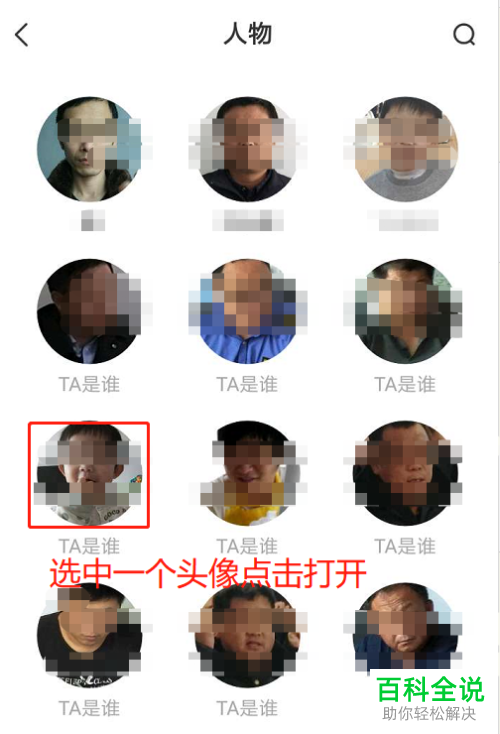
5. 点击某一个头像。
-
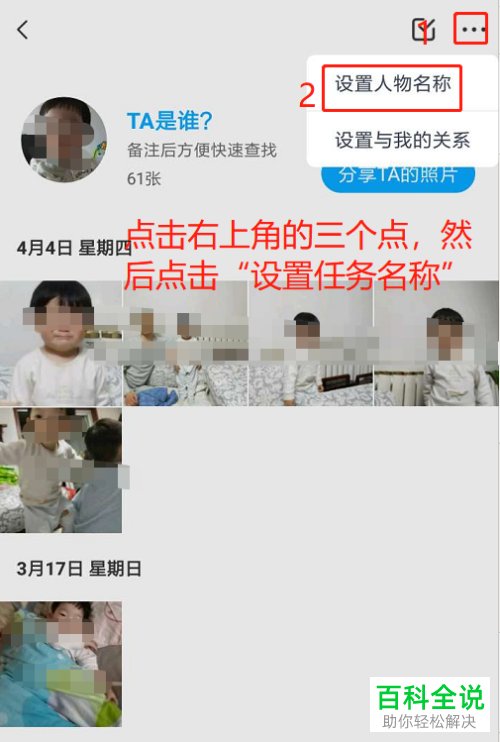
6.然后就会在下方显示他的其他图片。

-
7. 我们点击右上方的“...”,在弹出的窗口中点击“设置任务名称“。
-
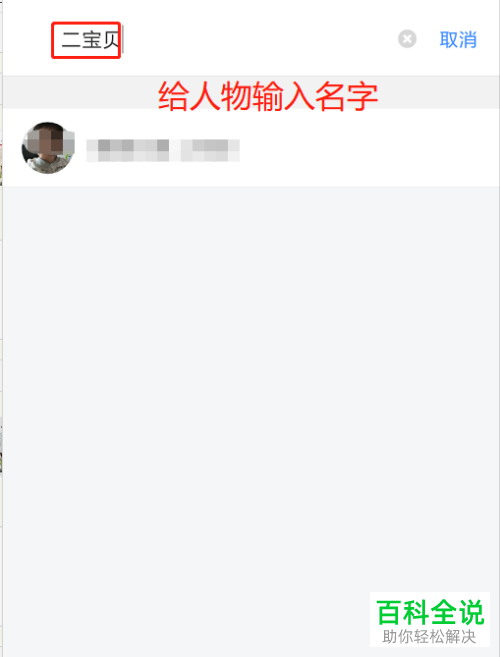
8.然后输入名字,
-
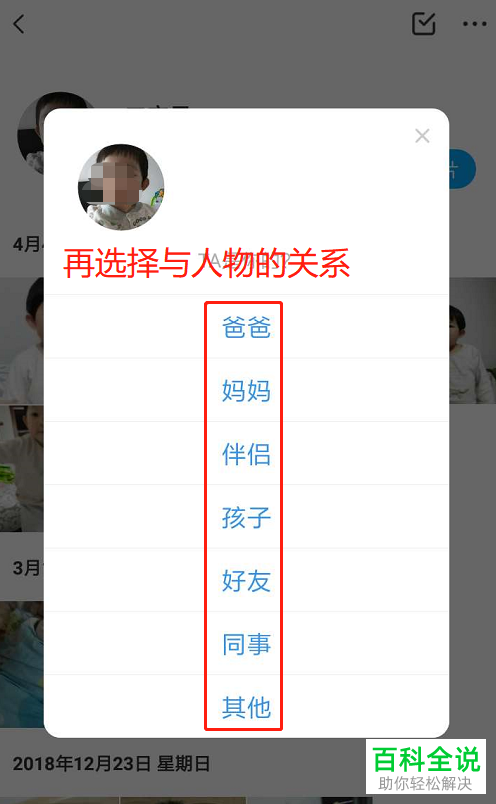
9. 选择一下人物关系。
-
10. 然后就设置好了。
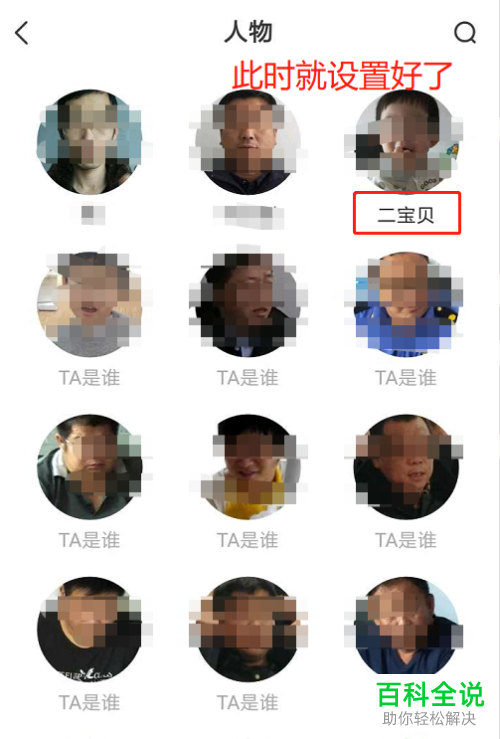
-
以上就是手机百度网盘为照片添加名字的方法。



