我们的电脑上不记得有安装过360软件小助手,但是却显示在任务栏上,怎么删除呢?今天就跟大家介绍一下怎么删除任务栏上的360软件小助手的具体操作步骤。
-
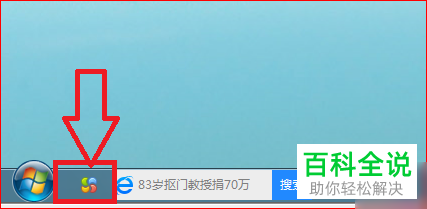
1. 如图,打开电脑后,在任务栏左下角点击“小风车”图标。
-
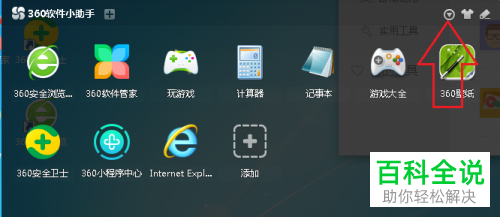
2. 如图,在打开的360软件小助手页面,点击右上角的三角形图标:
-
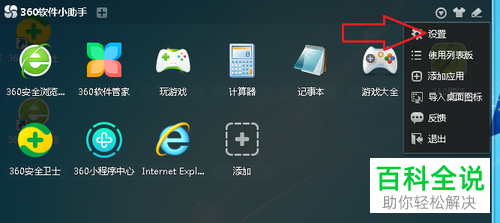
3. 在打开的菜单中,选择“设置”选项。
-
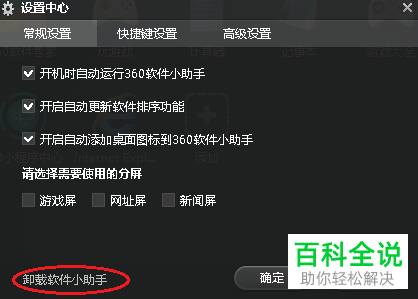
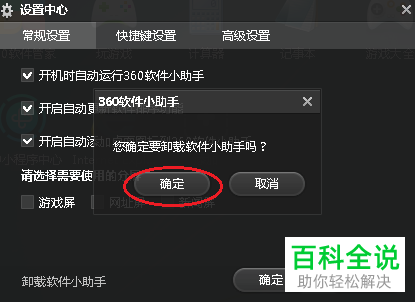
4. 在弹出的设置中心窗口中,点击左下角的“卸载软件小助手”选项。
-
5. 最后在弹出的确认窗口中,点击“确定”按钮即可。
-
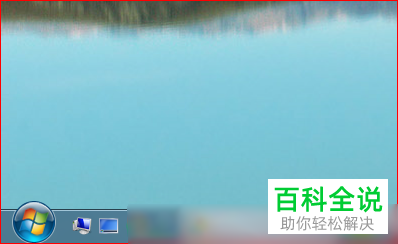
6. 如图,在任务栏上就没有软件小助手的图标了。
-
以上就是怎么删除任务栏上的360软件小助手的具体操作步骤。



