假如电脑经常弹出广告页面,那真的是非常烦人的,今天小编跟大家分享的是怎么解决电脑经常出现广告页面的问题。
具体如下:
-
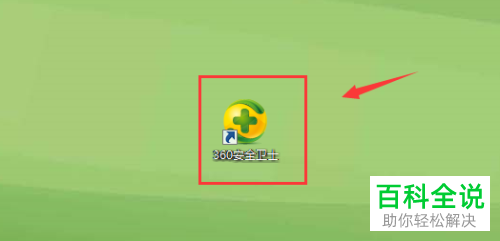
1. 首先我们需要在电脑中打开【360安全卫士】。
-
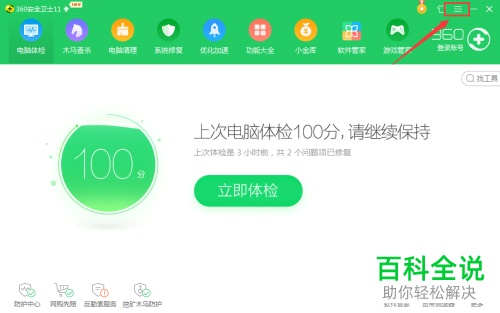
2. 进入主界面之后我们点击右上方“三”图标。
-
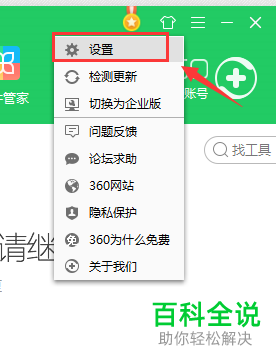
3. 在下拉的窗口中我们点【设置】这个选项。
-
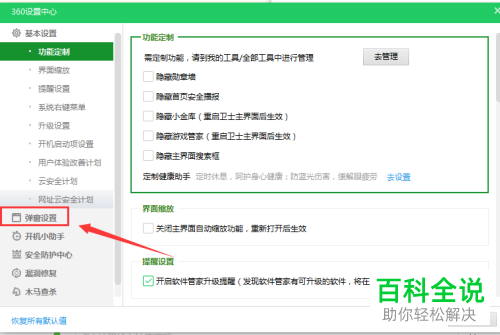
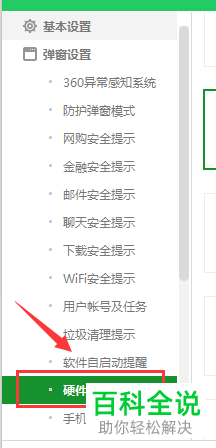
4. 在打开的设置中心界面中我们点击左侧栏中的【弹窗设置】。
-
5. 在下拉的子选项中我们点击【硬件驱动提示】。
-
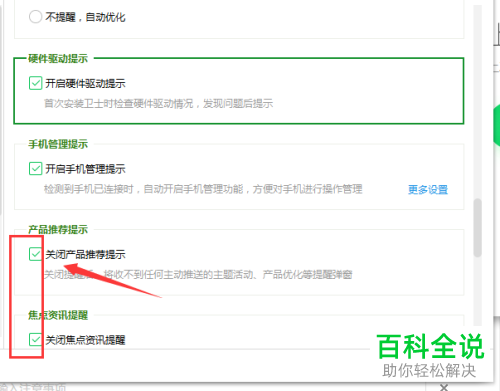
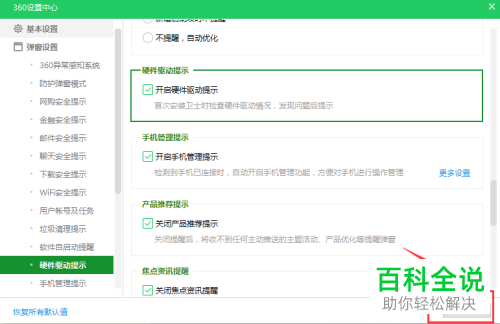
6. 在对应的右侧栏中我们将【关闭产品推荐提示】及【关闭焦点资讯提醒】都勾选起来。
-
7.勾选完成之后点击底部的确定即可。
-
以上就是解决电脑经常出现广告页面的问题的方法。



