
电脑本地的资源如何拷贝到VPS上
今天给大家介绍一下电脑本地的资源如何拷贝到VPS上的具体操作步骤。
-
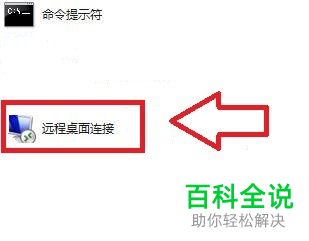
1. 首先打开电脑,进入桌面,点击左下角的开始图标,在打开的菜单中,选择“远程桌面连接”选项,打开,或选择直接运行“mstsc”,进入远程桌面连接页面。
-
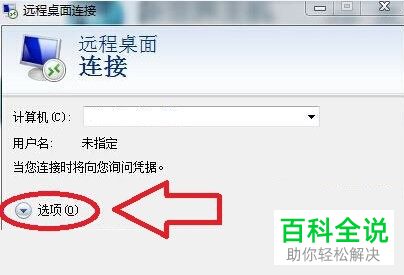
2. 如图,在弹出“远程桌面连接”窗口中,点击“选项”按钮。
-
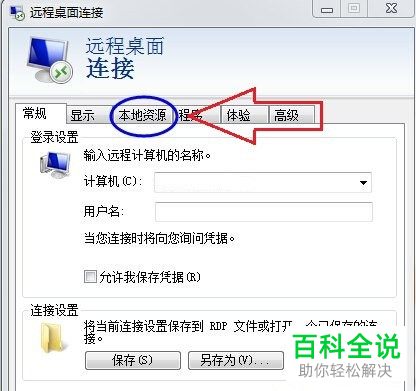
3. 接下来,在打开的页面,上方切换到“本地资源”选项下,然后点击下方的“详细信息”按钮。
-
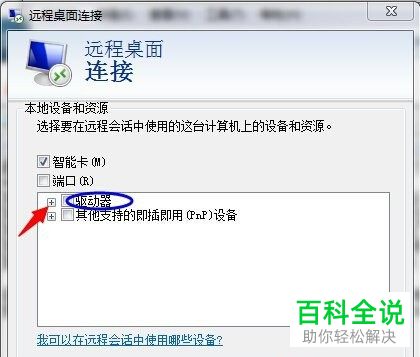
4. 在打开的页面,在“驱动器”前面点击加号图标,然后在展开的驱动器中,将想要的资源所在的本地磁盘勾选上,然后点击右下角的“确定”。
-
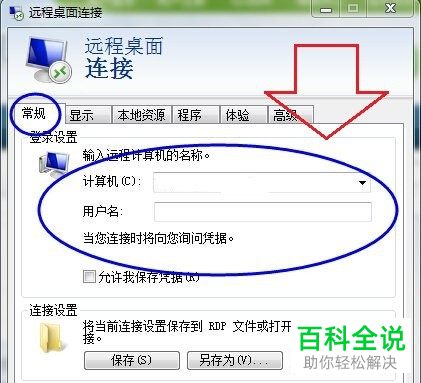
5. 接着切换到“常规”选项下,然后进行远程登录。
-
-
6. 登录之后,我们打开“我的电脑”,就可以看到本地的磁盘已经显示在vps了,选择资源进行拷贝即可。
-
以上就是电脑本地的资源如何拷贝到VPS上的具体操作步骤。


