
如何在手机B站哔哩哔哩APP上进行直播
今天给大家介绍一下如何在手机B站哔哩哔哩APP上进行直播的具体操作步骤。
-
1. 打开手机,找到桌面上的的哔哩哔哩APP,打开。

-
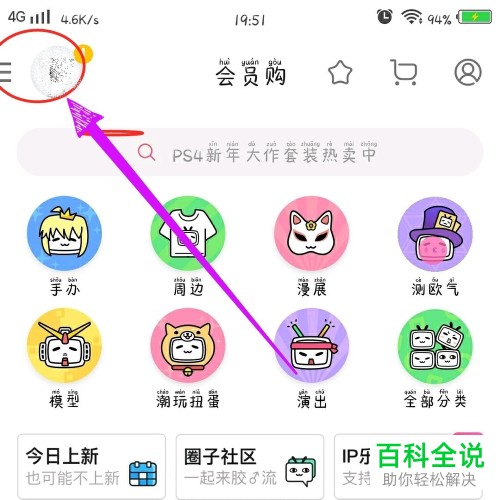
-
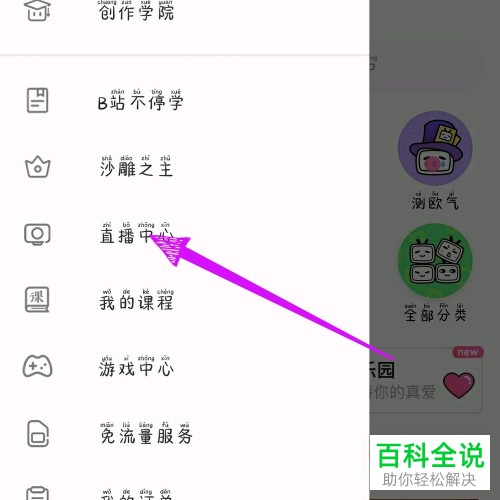
3. 在打开的左侧菜单中,选择【直播中心】选项点击。
-
4. 然后在打开的页面,找到【我的直播间】,点击,然后打开新的页面,点击底部的【现在去直播】选项。


-
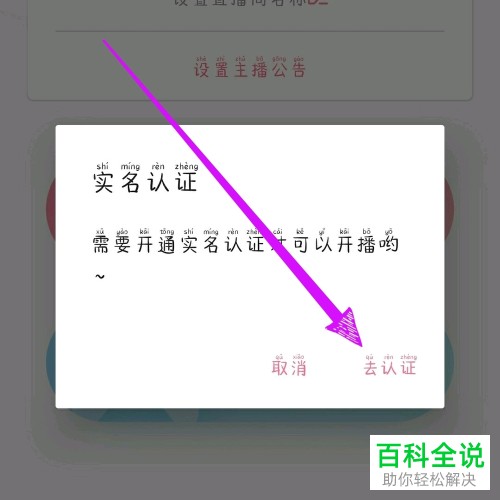
5. 如图,弹出需要认证才能直播的窗口,点击右下角的【去认证】并完成认证。
-
6. 然后我们就可以在打开的页面,进行直播相关的设置了。

-
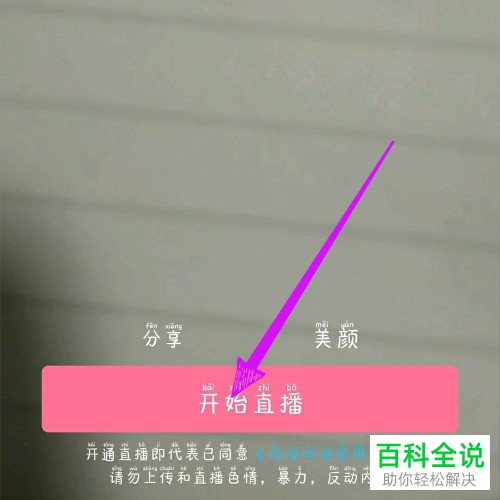
7. 设置好之后,我们就可以点击底部的【开始直播】按钮了。
-
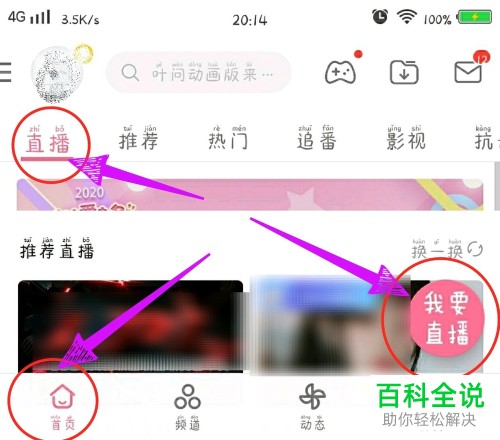
8. 后续我们如果还要进行直播,只要打开APP,进入主页面后,点击页面左上角的【直播】,然后再点击右下角的【我要直播】就能直接进入直播间了。
 以上就是如何在手机B站哔哩哔哩APP上进行直播的具体操作步骤。


