
如何修改电脑桌面文件路径?
经常使用电脑的用户都知道,桌面文件默认存储在C盘,当桌面文件过多时会影响系统性能,接下来小编就给大家介绍一下如何修改电脑桌面文件路径。
具体如下:
-
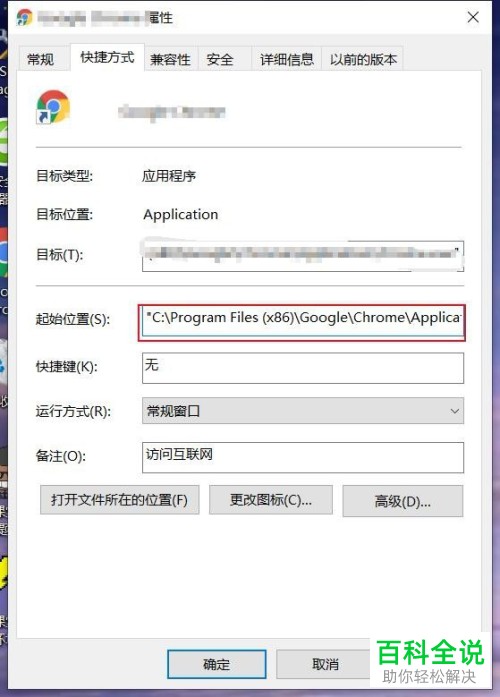
1. 首先第一步鼠标右键单击桌面任意图标,在弹出的菜单栏中点击【属性】选项,根据下图所示,能够看到【起始位置】在【C盘】。
-
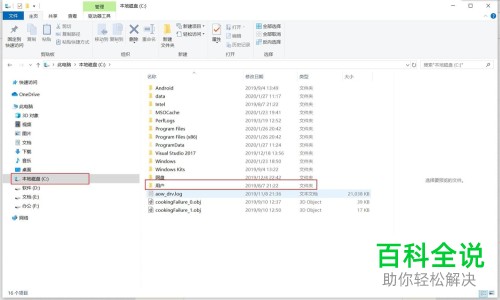
2. 第二步打开桌面上的【此电脑】图标,进入此电脑页面后根据下图所示,依次点击【C盘-用户】选项。
-
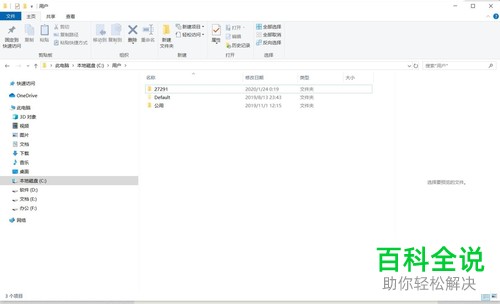
3. 第三步进入【用户】页面后,能够看到多个文件夹。
-
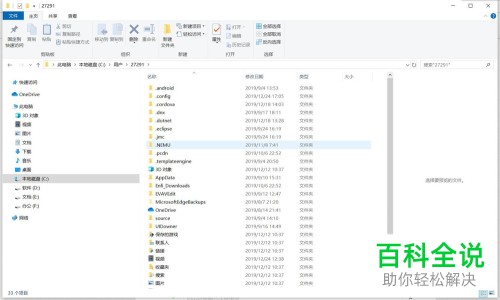
4. 第四步在列表中,双击打开用户名所对应的文件夹。
-
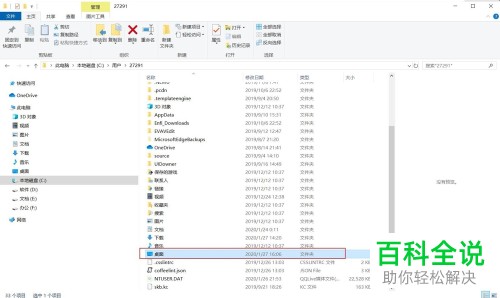
5. 第五步进入文件夹后,根据下图所示,能够看到【桌面】选项。
-
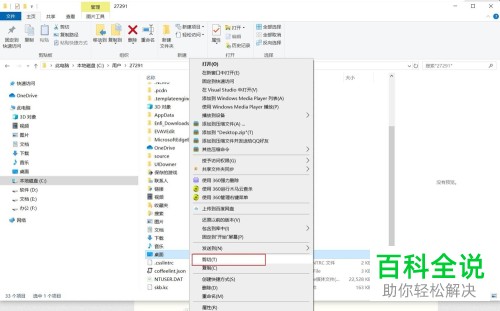
6. 第六步鼠标右键单击【桌面】选项,根据下图所示,在弹出的菜单栏中点击【剪切】。
-
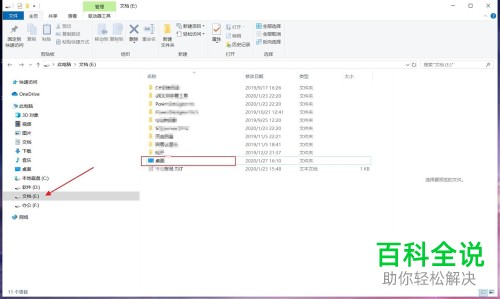
7. 第七步根据下图箭头所指,点击其他磁盘进入,然后按下键盘上的【ctrl+v】快捷键,将【桌面】文件夹粘贴到想要修改的路径。
-
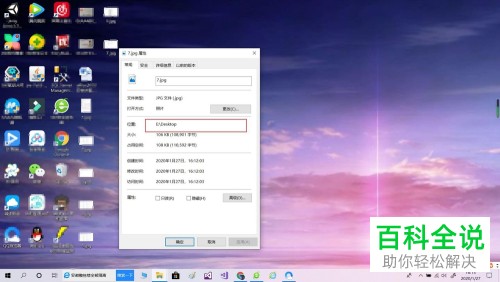
8. 最后再次回到桌面查看文件属性,根据下图所示,能够看到【位置】显示为刚刚修改的路径。
-
以上就是如何修改电脑桌面文件路径的方法。


