win8为什么只有一个c盘如何新建其他分区
win8为什么只有一个c盘如何新建其他分区
具体方法如下:
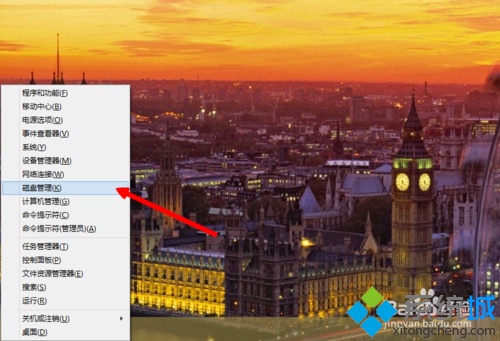
1、一起按住电脑键盘上的“win键”和“x键”(win键就是微软图标的按键),会出现一个选项栏,我们点击“磁盘管理”;
2、进入“磁盘管理”后,我们选中c盘,点击右键;
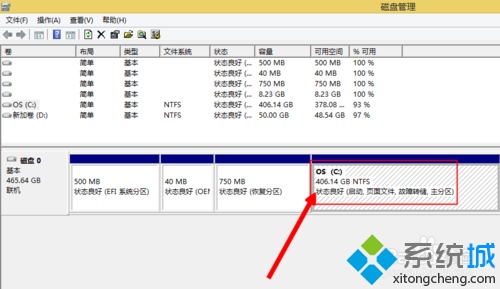
3、点击右键后,选择“压缩卷”,对c盘进行压缩;

4、在“输入压缩空间量”后的方框中输入想要分盘的大小,(1024M=1G,单位是M);
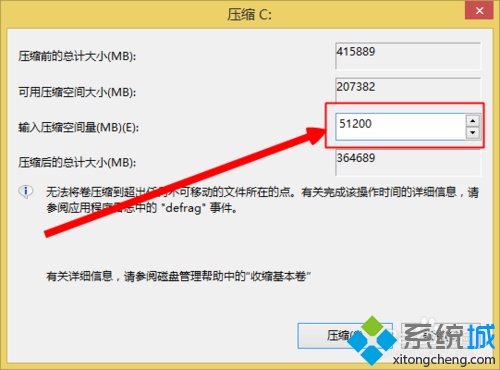
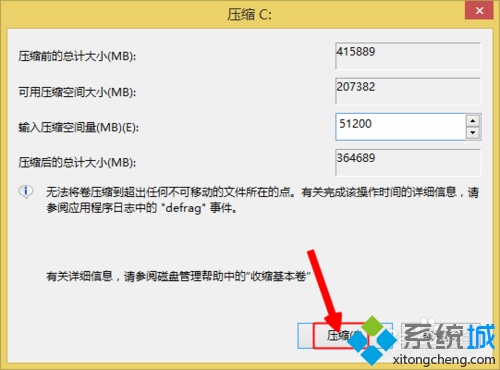
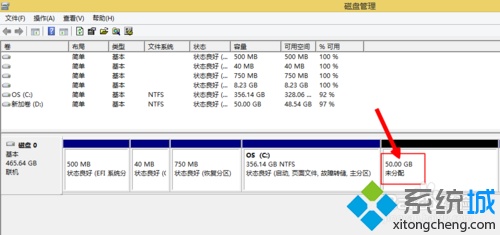
5、输入好后,点击压缩,等待压缩完成,压缩完成后会出现一个新盘(显示未分配);
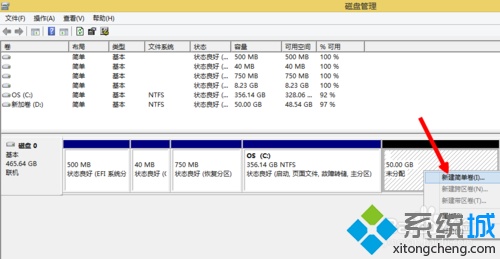
6、在新盘上点击右键,选择“新建简单卷”;
7、进入“新建简单卷向导”,点击“下一步”;

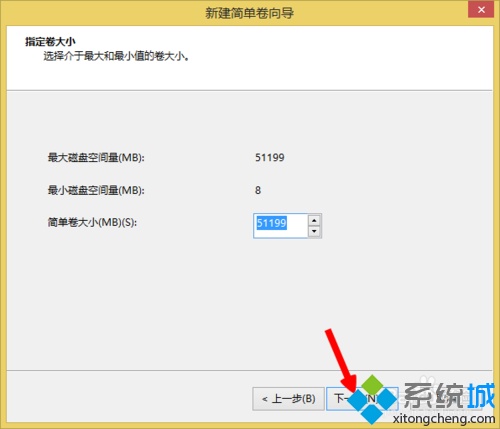
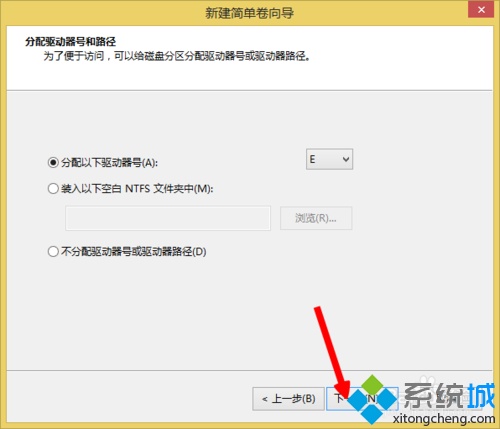
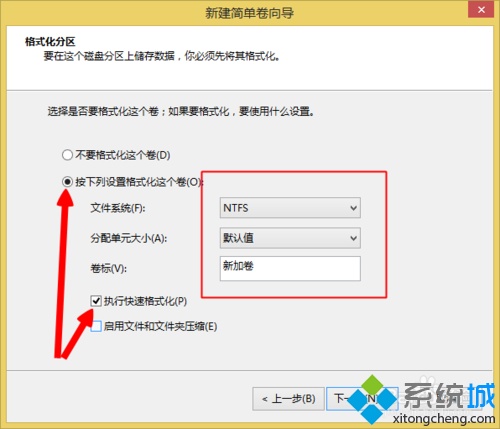
8、选择驱动器号,再格式化分区,文件系统“ntfs”,分配单元大小“默认值”,选择执行快速格式化,然后再点击“下一步”;
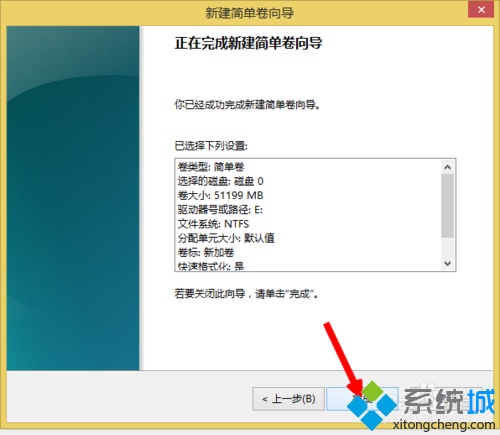
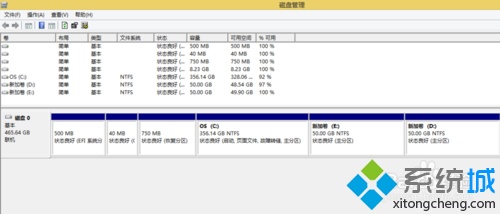
9、点击完成,一个分区就建好了,继续建下一个就好了。