
如何在Photoshop中制作外发光效果的文字?
相信很多小伙伴都有在使用Photoshop,在其中如何才能制作外发光效果的文字呢?方法很简单,下面小编就来为大家介绍。
具体如下:
-
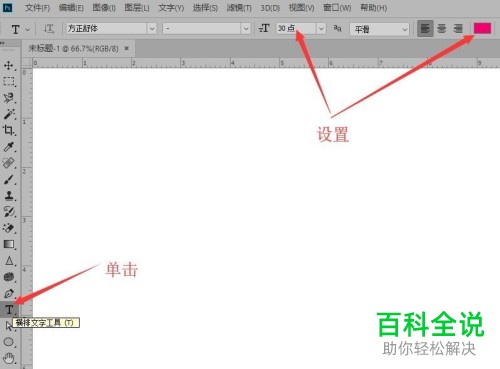
1. 首先,打开手机上的“Photoshop”。进入后,点击左侧菜单栏中的“横排文字工具”图标,然后在页面上方将文字的大小和颜色设置好。
-
2. 接着,点击编辑区域,在其中输入文字。如果我们要结束输入,就同时按下“Ctrl”+“Enter”键。

-
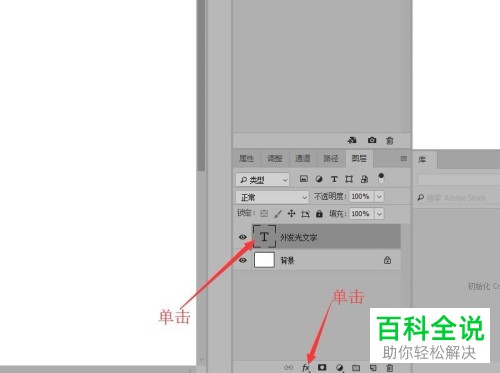
3. 找到图层面板,将文字图层选中,然后点击“添加图层样式”图标,如下图偏下箭头所指处:
-
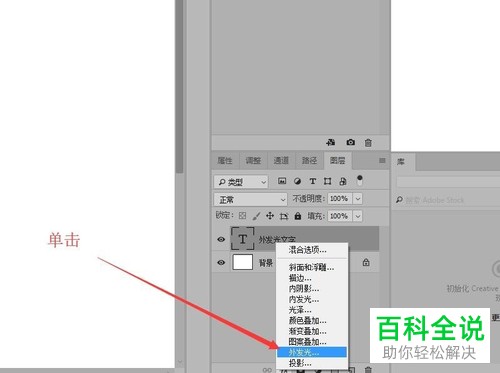
4. 在弹出选项中点击“外发光”。
-
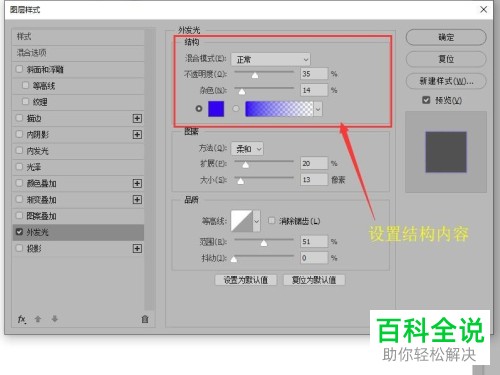
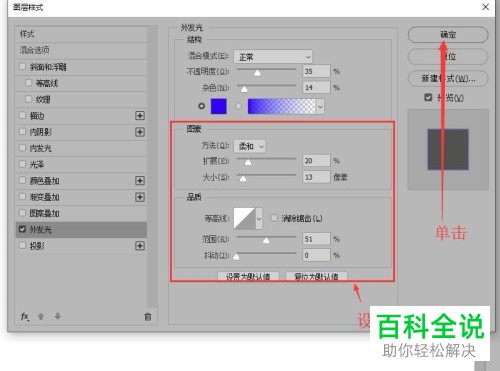
5. 打开图层样式窗口后,将外发光的颜色和不透明度根据自身需要设置好。
-
6. 除此之外,我们还能设置图素以及品质内容。全部设置完成后,点击“确定”即可。
-
7. 最终效果如下图所示:

-
以上就是小编为大家介绍的在Photoshop中制作外发光效果的文字的方法,希望能帮到你~


