> 文章列表 > win10电脑IE浏览器自动保存的网站登录密码如何删除

win10电脑IE浏览器自动保存的网站登录密码如何删除

今天介绍一下电脑IE浏览器自动保存网站登录密码如何删除的具体操作步骤。

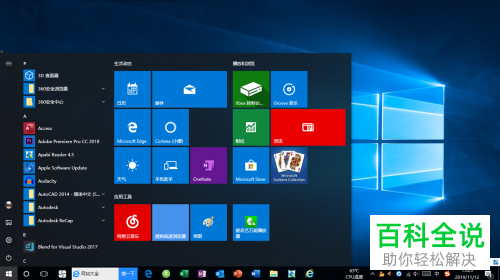
  1. 1. 打开win10电脑,选择右下角的\"开始\"。

    win10电脑IE浏览器自动保存的网站登录密码如何删除

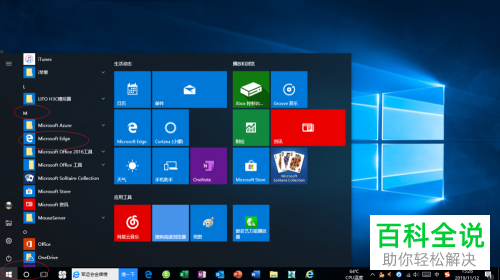
  2. 2. 依次点击M---Microsoft Edge。

    win10电脑IE浏览器自动保存的网站登录密码如何删除

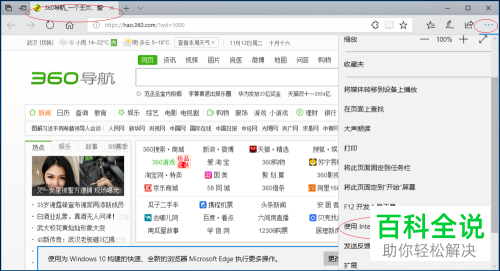
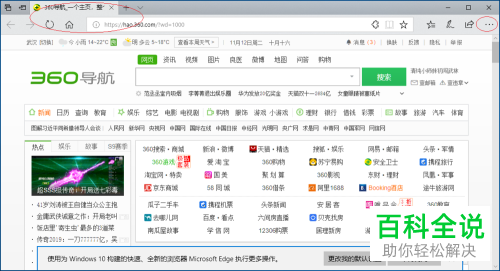
  3. 3. 接着选择右上角的...,然后选择设置,继续选择\"使用Internet Explorer打开\"。
    win10电脑IE浏览器自动保存的网站登录密码如何删除

    win10电脑IE浏览器自动保存的网站登录密码如何删除

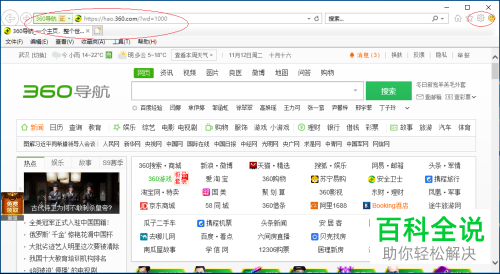
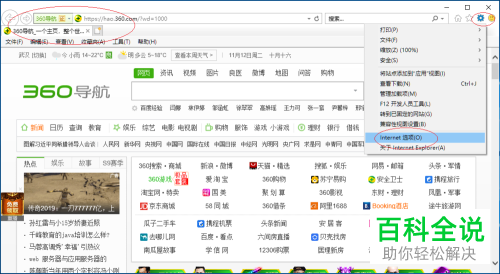
  4. 4. 选择右上角的设置点击\"Internet 选项\"。

    win10电脑IE浏览器自动保存的网站登录密码如何删除

    win10电脑IE浏览器自动保存的网站登录密码如何删除

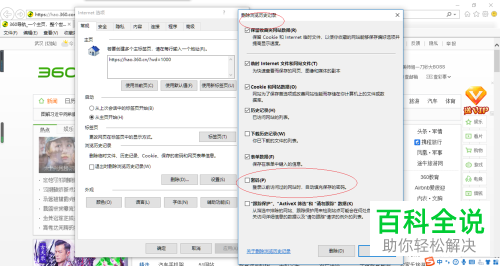
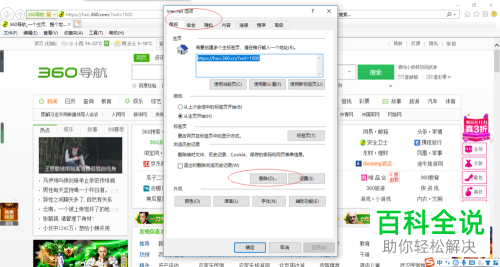
  5. 5. 在弹出的窗口里,依次选择\"常规---浏览历史记录---删除...\"。
    win10电脑IE浏览器自动保存的网站登录密码如何删除

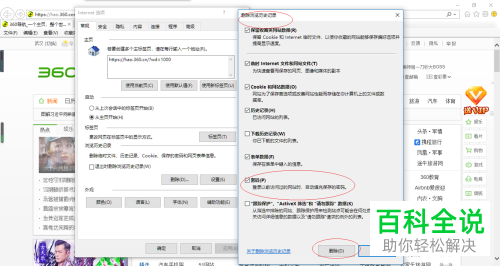
  6. 6. 将下方的\"密码\"前面的框勾选。

    win10电脑IE浏览器自动保存的网站登录密码如何删除

  7. 7. 这样IE浏览器自动保存的网站登录密码就删除了。

    win10电脑IE浏览器自动保存的网站登录密码如何删除

  8. 以上就是电脑IE浏览器自动保存的网站登录密码如何删除的方法。