如何解决win10电脑开机慢的问题
我们使用的win10电脑,时间越长开机速度就越慢,能不能优化的快一些呢?今天就跟大家介绍一下win10电脑开机慢的问题的具体解决方法。
方法一:手动转移C盘文件
-
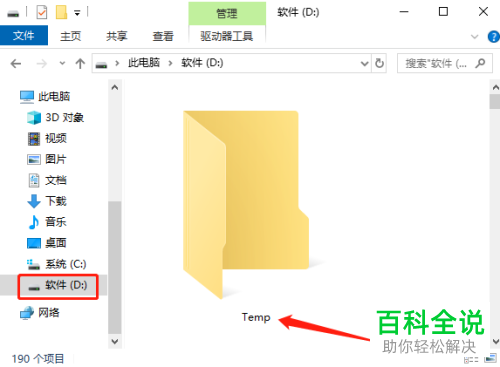
1. 首先打开电脑,进入D盘,在D盘中,新建一个 Temp 文件夹。
-
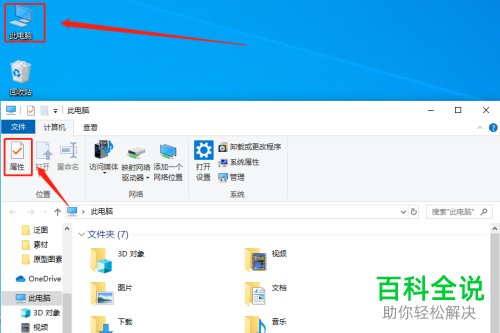
2. 然后返回桌面,找到“此电脑”图标,右键,在打开的菜单中,选择“属性”选项;
-
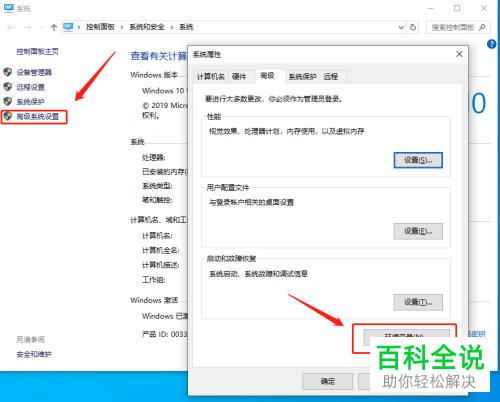
3. 如图,在打开的系统页面,点击左侧的“高级系统设置”选项,弹出 系统属性 的窗口,点击右下方的”环境变量”按钮;
-
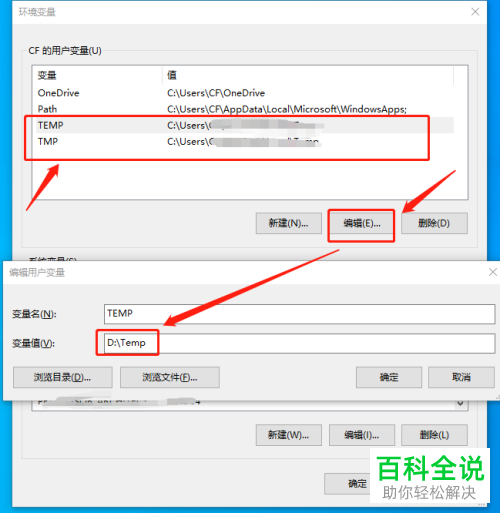
4. 然后在打开的页面,分别找到”用户变量”下面的“TEMP”和“TMP”变量,点击下方的“编辑”按钮,在弹出的窗口中,将“变量值”设置为我们第一步新建的文件夹,点击确定。
-
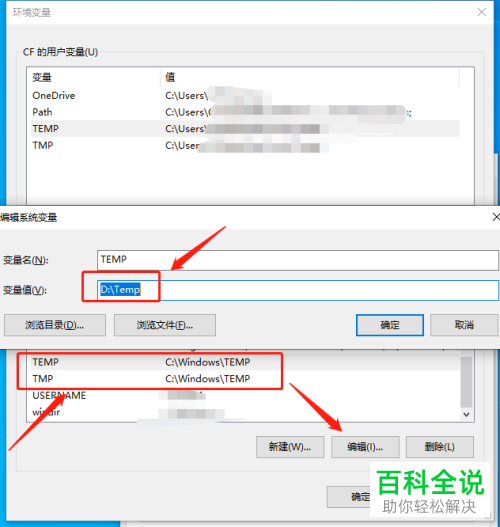
5. 接下来,继续找到“系统变量”中的“TEMP”和“TMP”变量,同样将“变量值”设置到其他盘符下面的文件夹,然后点击确定。
-
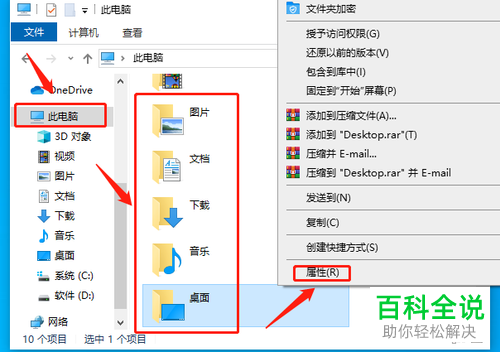
6. 接下来,将“此电脑”双击打开,找到“桌面”文件夹,右键,在打开的菜单中,选择“属性”选项;
-
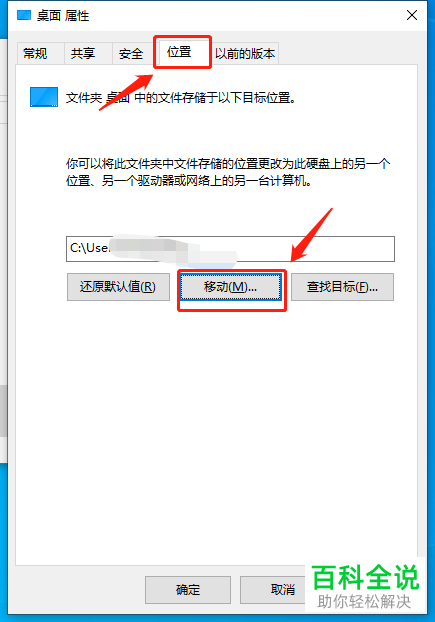
7. 在弹出的属性窗口中,上方切换到“位置”选项,点击下方的“移动”按钮;
-
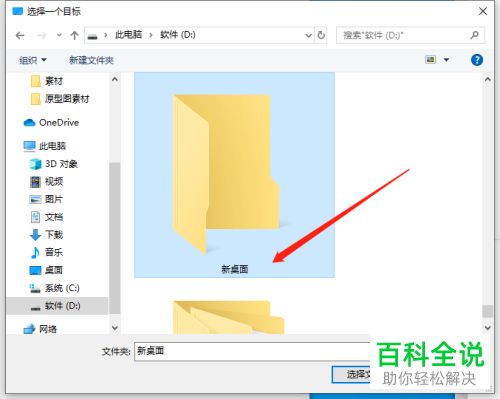
8. 然后在弹出的窗口中,选择新建的文件,然后点击下方的“选择文件夹”按钮即可。
-
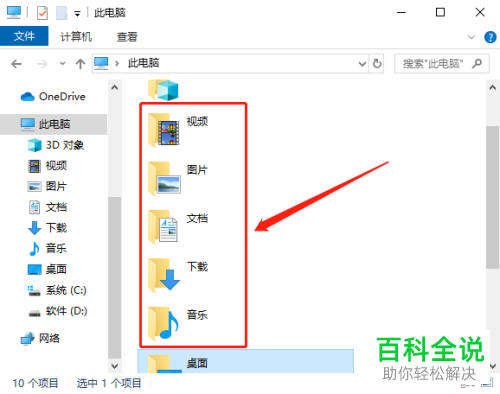
9. 最后,同样的方法,将此电脑中的“文档”、“下载”、“图片”、“音乐”、“视频”等文件夹都转移到其他磁盘中即可。